Online Whiteboard kostenlos: 7 Tools für Zusammenarbeit ohne Anmeldung
In Kürze
- Ohne Anmeldung und sofort loslegen: Excalidraw ist für die schnelle Skizze am stärksten; Web Whiteboard ist für eine kurzfristige gemeinsame Session noch direkter.
- Für moderierte Workshops: Miro bietet die reifste Facilitation, FigJam passt besser, wenn das Ergebnis unmittelbar in Figma weitergeht.
- Für Unterricht und visuelle Materialien: Web Whiteboard senkt die Zugangshürde, Canva liefert die stärkere Gestaltung.
- Für Ideen, die zu Dokumenten werden: AFFiNE Whiteboard verbindet Canvas, Notizen und Wissensarbeit in einem Workspace.
- Wichtig: „Ohne Anmeldung“ kann den Ersteller, Gäste oder nur die lokale Nutzung meinen. Diese drei Fälle sind nicht dasselbe.
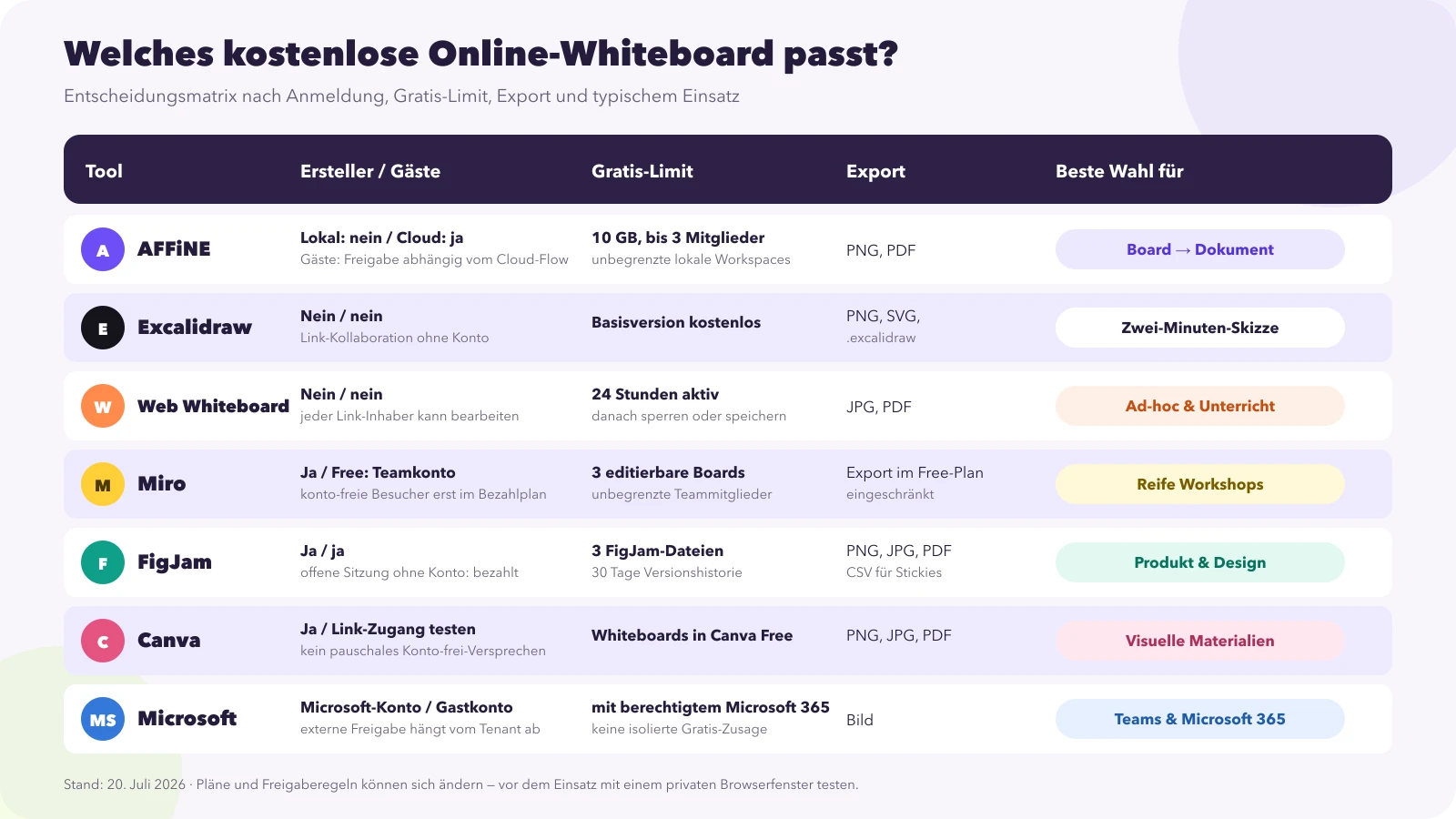
Die kurze Antwort: Das beste kostenlose Online-Whiteboard für alle Zwecke gibt es nicht. Für zwei Minuten Zeichnen gewinnt Excalidraw, für einen anonymen Link mit kurzer Lebensdauer Web Whiteboard, für große Workshops Miro und für dauerhafte Weiterarbeit AFFiNE. Die Tabelle und die sieben dokumentenbasierten Einzelbewertungen unten zeigen, wer ein Konto braucht, was der Gratiszugang wirklich begrenzt und wie du das Ergebnis exportierst.
Definition: Ein Online-Whiteboard ist eine browserbasierte, meist unendlich große Zeichenfläche, auf der Personen gleichzeitig skizzieren, Haftnotizen ordnen und Diagramme bauen. Kostenlos nutzbar heißt dabei nicht automatisch ohne Konto, unbegrenzt speicherbar oder für externe Gäste offen.
Wer ein kostenloses Online-Whiteboard ohne Anmeldung sucht, will meist drei Dinge: sofort starten, gemeinsam arbeiten und das Ergebnis ohne überraschende Bezahlschranke sichern.
Der dokumentenbasierte Abgleich zeigt: In drei von sieben Tools kann der Ersteller ohne Konto beginnen; bei nur zwei können auch Gäste ohne Konto kostenlos bearbeiten. Bei fünf ist für den Cloud-Ersteller ein Konto nötig. Bewertet sind die am 20. Juli 2026 dokumentierten Standard-Flows, keine Enterprise-Sonderverträge.
Der Vier-Fragen-Board-Check prüft Anmeldung, Gratis-Limit, Export und Weiterarbeit. Diese Reihenfolge verhindert, dass Featurelisten den Zugang verdecken. Unsere praktische Prognose: Der Freigabe-Flow wird wichtiger als die Funktionsliste, weil schon eine Rollen- oder Speichergrenze die Session vor dem ersten Sticky Note stoppen kann.
So haben wir die sieben Tools dokumentenbasiert bewertet
Eine lange Funktionsliste hilft wenig, wenn der Gast am Login scheitert oder das Board am nächsten Tag gesperrt ist. Deshalb folgt die dokumentenbasierte Bewertung einem Raster mit sechs Kriterien:
- Zugang für Ersteller: Lässt sich ein Board lokal oder im Browser ohne Konto anlegen?
- Zugang für Gäste: Können eingeladene Personen bearbeiten, ohne selbst ein Profil zu erstellen?
- Gratis-Limit: Begrenzen Boardzahl, Dateizahl, Mitglieder, Speicherdauer oder Funktionen den echten Einsatz?
- Zusammenarbeit: Gibt es Live-Cursor, Kommentare, Rollen oder Moderationswerkzeuge?
- Export und Wiederaufnahme: Kommt das Ergebnis als Bild, PDF oder editierbare Datei heraus, und lässt es sich später fortsetzen?
- Weiterarbeit: Bleibt es bei einer Zeichnung oder kann das Material in Dokumentation, Unterrichtsplanung oder Produktarbeit übergehen?
Die dokumentenbasierte Bewertung stützt sich auf offizielle Produkt-, Preis- und Hilfeseiten, geprüft am 20. Juli 2026; sie ist kein eigener Praxistest. Da Anbieter Gratispläne ändern, prüfe vor einem Rollout Ersteller- und Gastzugang mit dem später verwendeten Konto.
Online Whiteboard kostenlos: 7 Tools im direkten Vergleich
| Tool | Am besten für | Ersteller ohne Konto | Gäste ohne Konto | Kostenloses Limit | Export |
|---|---|---|---|---|---|
| AFFiNE | Whiteboard, das zu Dokumentation wird | lokal ja; Cloud nein | nicht pauschal | unbegrenzte lokale Workspaces; Cloud Free mit 10 GB und bis zu 3 Mitgliedern | PNG, PDF |
| Excalidraw | sofortige Skizzen und technische Erklärungen | ja | ja, per Kollaborationslink | freie Basisversion; langfristig Datei sichern | PNG, SVG, .excalidraw |
| Web Whiteboard | spontane Session oder Unterricht ohne Konto | ja | ja, jeder mit Link bearbeitet | 24 Stunden aktiv; danach gesperrt, später gelöscht | JPG, PDF |
| Miro | moderierte Workshops und große Vorlagenbibliothek | nein | im Free-Plan als Teammitglied mit Konto | 3 editierbare Boards, unbegrenzte Teammitglieder | Free-Export eingeschränkt |
| FigJam | Produkt- und Designteams im Figma-Ökosystem | nein | Free: Konto; offene 24-h-Session nur bezahlt | 3 kollaborative FigJam-Dateien, 30 Tage Historie | PNG, JPG, PDF, CSV |
| Canva Whiteboards | visuell starke Lern- und Kommunikationsmaterialien | nein | Link-Zugang im Ziel-Flow testen | Whiteboards in Canva Free; Premium-Elemente separat | PNG, JPG, PDF |
| Microsoft Whiteboard | Organisationen mit Teams und Microsoft 365 | nein | externes Gastkonto und Tenant-Freigabe | mit berechtigtem Microsoft-Konto; keine isolierte Gratis-Zusage | Bild |
Die Formulierung „Gäste ohne Konto“ ist bewusst streng. Ein kostenloser Teamplatz ist kein anonymer Gast. Eine offene Besuchersitzung in einem Bezahlplan ist kein Feature des Free-Plans. Und lokale Nutzung ohne Konto sagt noch nichts darüber aus, wie Cloud-Synchronisierung oder Freigaben funktionieren.
Die 7 besten kostenlosen Online-Whiteboards im Detail
1. AFFiNE: wenn aus der Fläche ein Dokument werden soll
Am besten für: Teams und Einzelpersonen, deren Brainstorming anschließend in Projektnotizen, Spezifikationen oder eine Wissensbasis übergeht.
Vorteile: Page Mode und Edgeless Mode verwenden denselben Inhalt. Du kannst also frei auf dem Canvas denken und die Blöcke danach als lineares Dokument ordnen, ohne Screenshots zwischen Werkzeugen zu kopieren. Desktop-Apps und lokale Workspaces unterstützen persönliche Arbeit ohne Konto; Cloud-Freigaben bringen Synchronisierung und Zusammenarbeit hinzu.
Grenzen: Für eine anonyme Zweiminuten-Skizze ist der Workspace umfangreicher als nötig. Miro hat mehr ausgereifte Facilitation für große Workshops, FigJam liegt näher an Figma. Auch „Open Source“ braucht Präzision: Der Editor und große Teile des Codes stehen unter MIT-Lizenz, während der Server zusätzliche Enterprise-Komponenten enthält.
Anmeldung: Ein lokaler persönlicher Workspace lässt sich ohne Konto nutzen. Für Cloud-Synchronisierung, mehrere Geräte und gemeinsame Workspaces ist eine Anmeldung erforderlich; die Gastrechte solltest du im konkreten Freigabe-Flow prüfen.
Kostenlos/Limit: AFFiNE Free nennt unbegrenzte lokale Workspaces, 10 GB Cloud-Speicher, bis zu drei Mitglieder pro Workspace, sieben Tage Versionshistorie und bis zu drei angemeldete Geräte. Stand: 20. Juli 2026.
2. Excalidraw: der schnellste Weg von null zur Skizze
Am besten für: Architekturzeichnungen, Erklärungen im Call und jede Idee, die in zwei Minuten sichtbar werden soll.
Vorteile: Excalidraw öffnet direkt im Browser, braucht für den Basiseinsatz kein Konto und wirkt absichtlich wie eine Handskizze. Eine Live-Session lässt sich per Link teilen. PNG, SVG und die editierbare .excalidraw-Datei machen es leicht, ein Ergebnis weiterzugeben oder später wieder zu öffnen.
Grenzen: Die radikale Einfachheit ist zugleich die Grenze. Es fehlen die tiefe Workshop-Steuerung von Miro, zentrale Team-Governance und der nahtlose Übergang in ein Dokument. Browserdaten und Session-Links solltest du nicht als dauerhaftes Archiv behandeln.
Anmeldung: Ersteller und Teilnehmende können den Basis-Editor und die Link-Kollaboration ohne Konto nutzen. Wer langfristige Teamräume oder zusätzliche Dienste erwartet, muss den jeweiligen Produktumfang separat prüfen.
Kostenlos/Limit: Der offene Editor ist kostenlos; das offizielle Excalidraw-Repository beschreibt MIT-Lizenz, lokale Speicherung, Export und Ende-zu-Ende-verschlüsselte Zusammenarbeit. Wichtig ist weniger ein Boardlimit als dein eigener Sicherungsprozess nach der Session.
3. Web Whiteboard: gemeinsame Fläche ohne Konto, aber nur kurz
Am besten für: Eine spontane Unterrichtseinheit, ein Kundengespräch oder eine Ad-hoc-Session, bei der niemand vorher ein Profil anlegen soll.
Vorteile: Web Whiteboard wird von Miro betrieben, startet ohne Anmeldung und gibt jedem mit dem Link Bearbeitungsrechte. Haftnotizen, Stift, Formen, Verbindungslinien und einige Vorlagen reichen für einfache Brainstormings. JPG- und PDF-Export sichern das Resultat, bevor die kurze Lebensdauer endet.
Grenzen: Der offene Link kennt keine feinen Rollen: Wer ihn besitzt, kann bearbeiten. Das Board ist nur 24 Stunden aktiv, wird danach gesperrt und ohne Anmeldung beziehungsweise Speichern nach einer Übergangsfrist gelöscht. Für sensible oder langfristige Arbeit ist dieses Modell ungeeignet.
Anmeldung: Weder Ersteller noch Gäste brauchen für die erste 24-Stunden-Session ein Konto. Zum Entsperren und dauerhaften Speichern ist anschließend ein kostenloses Miro-Konto nötig.
Kostenlos/Limit: Die deutsche Miro-Hilfe zu Web Whiteboard bestätigt 24 Stunden aktive Nutzung, eine Sperrphase und Export als Bild oder PDF. Stand der Hilfeseite: 26. Februar 2025; geprüft am 20. Juli 2026.
4. Miro: stärkste Facilitation, enger Free-Plan
Am besten für: Wiederkehrende Retrospektiven, Design Sprints, Journey Maps und Workshops mit vorbereitetem Ablauf.
Vorteile: Vorlagen, Timer, Abstimmungen, Präsentationsmodi und Integrationen machen Miro zum reifen Workshop-Werkzeug. Wer regelmäßig mit vielen Haftnotizen moderiert, spart gegenüber minimalistischen Boards Vorbereitungs- und Sortierzeit.
Grenzen: Der Free-Plan hält nur drei Boards editierbar. Gäste- und Besucherrollen werden leicht verwechselt: Kostenlose Teammitglieder brauchen ein Konto und sehen die freigegebenen Teamboards. Öffentliches Bearbeiten als Besucher ohne Miro-Profil gehört laut deutscher Preisübersicht zum Starter-Plan, nicht zum Free-Plan. Hochauflösende Exporte sind ebenfalls Teil bezahlter Stufen.
Anmeldung: Der Ersteller braucht ein Konto. Im Free-Plan arbeiten weitere Personen als Teammitglieder mit Konto. Ein konto-freier Besucher ist ein anderer Zugriffsmodus und darf nicht als allgemeine Free-Funktion versprochen werden.
Kostenlos/Limit: Die deutsche Miro-Preisübersicht nennt für Miro Free drei editierbare Boards und unbegrenzte Teammitglieder. Für Moderation, private Boards, Besucherrollen und anspruchsvollere Exporte ist der Starter- oder ein höherer Plan realistischer. Stand: 20. Juli 2026.
5. FigJam: die richtige Nähe zu Figma
Am besten für: Produkt-, Research- und Designteams, deren Ideen in Figma-Dateien, Flows oder Prototypen weiterlaufen.
Vorteile: FigJam verbindet schnelle Stickies, Reaktionen und Diagramme mit dem Figma-Ökosystem. Der Übergang vom Workshop zum Designkontext ist kürzer als bei einem isolierten Whiteboard. Exporte sind als PNG, JPG und PDF möglich; Tabellen und Stickies können auch als CSV herausgehen.
Grenzen: Außerhalb von Figma verliert FigJam seinen größten Vorteil. Der kostenlose Starter-Plan erlaubt nur drei kollaborative FigJam-Dateien. Unbegrenzte Drafts sind nicht dasselbe wie unbegrenzte gemeinsam editierbare Dateien, und die Versionshistorie ist auf 30 Tage begrenzt.
Anmeldung: Ersteller und reguläre Mitwirkende brauchen im Free-Plan ein Figma-Konto. Konto-freies Bearbeiten ist über eine 24 Stunden offene Sitzung möglich, diese Funktion steht jedoch nur in bezahlten beziehungsweise Education-Plänen zur Verfügung.
Kostenlos/Limit: Der offizielle Starter-Plan-Überblick nennt ein Projekt, drei FigJam-Dateien, unbegrenzte Drafts und 30 Tage Versionshistorie. Stand: 20. Juli 2026.
6. Canva Whiteboards: stark, wenn Gestaltung mitentscheidet
Am besten für: Lehrkräfte, Marketingteams und Vereine, die aus Ideen anschließend eine Präsentation, ein Arbeitsblatt oder Social Content bauen.
Vorteile: Canva Whiteboards verbinden eine unendliche Fläche mit der bekannten Element- und Vorlagenbibliothek. Haftnotizen, Timer, Formen und Links funktionieren in Echtzeit; das Ergebnis lässt sich in andere Canva-Formate weiterführen und als PNG, JPG oder PDF ausgeben.
Grenzen: Bei komplexen Diagrammen und methodisch geführten Workshops sind Miro oder FigJam zielgenauer. Einige Medien und Vorlagen bleiben Pro-Inhalte. Vor allem solltest du nicht pauschal versprechen, dass externe Personen immer ohne Canva-Konto bearbeiten dürfen: Freigabeoptionen, Organisationseinstellungen und der konkrete Link entscheiden.
Anmeldung: Der Ersteller braucht ein Canva-Konto. Ob ein Gast ohne Konto nur ansehen oder auch bearbeiten kann, muss vor dem Einsatz mit dem tatsächlichen Freigabelink getestet werden.
Kostenlos/Limit: Canva beschreibt eine kostenlose unendliche Arbeitsfläche und eine unbegrenzte Anzahl von Whiteboards. Praktische Grenzen liegen eher bei Premium-Elementen, Speicher, Markenfunktionen und Teamsteuerung. Stand: 20. Juli 2026.
7. Microsoft Whiteboard: sinnvoll im vorhandenen Microsoft-Stack
Am besten für: Schulen und Unternehmen, die Besprechungen, Identitäten und Geräte bereits über Teams und Microsoft 365 verwalten.
Vorteile: Whiteboard lässt sich direkt aus Teams-Besprechungen öffnen, unterstützt Stift- und Touch-Eingabe und hält die Zusammenarbeit im bekannten Microsoft-Kontext. Für interne Gruppen kann das weniger Schulungs- und Beschaffungsaufwand bedeuten als ein zusätzlicher Dienst.
Grenzen: Für Externe ist der Einstieg nicht anonym. Laut Microsofts Hilfe zur externen Freigabe laufen B2B-Freigaben über ein Entra-ID- beziehungsweise Gastkonto; außerdem muss die Organisation externe Freigabe im Tenant erlauben. Der Export ist auf ein Bild ausgerichtet, und außerhalb von Teams fehlt der klare Vorteil gegenüber spezialisierten Boards.
Anmeldung: Der Ersteller meldet sich mit einem Microsoft-Konto an. Externe benötigen im üblichen Organisations-Flow ein Konto oder eine Gastidentität; „jeder mit Link ohne Anmeldung“ ist nicht die richtige Erwartung.
Kostenlos/Limit: Der offizielle Einstieg in Microsoft Whiteboard verlangt zur Erstellung ein Microsoft-Konto und beschreibt den Export als Bild. Weil Verfügbarkeit und Funktionen am Kontotyp hängen, ist eine pauschale eigenständige Gratis-Zusage unseriös. Prüfe Lizenz, Tenant-Regeln und externen Testzugang gemeinsam. Stand: 20. Juli 2026.
Welches Tool passt zu deinem Szenario?
- Nur kurz erklären oder skizzieren: Nimm Excalidraw. Es hat die niedrigste Startreibung und einen editierbaren Dateiexport.
- Ohne Konto gemeinsam arbeiten und danach exportieren: Nimm Web Whiteboard, wenn 24 Stunden reichen und der Link keine sensiblen Inhalte enthält.
- Einen professionellen Workshop moderieren: Nimm Miro. Budgetiere den passenden Plan, statt den Free-Plan in einen Prozess zu zwingen, für den er nicht gedacht ist.
- Vom Workshop direkt ins Interface-Design wechseln: Nimm FigJam, sofern das Team ohnehin in Figma arbeitet.
- Unterrichtsmaterial visuell gestalten: Nimm Canva; für eine einzelne anonyme Live-Übung ist Web Whiteboard einfacher.
- Teams ist bereits der verbindliche Treffpunkt: Nimm Microsoft Whiteboard und teste externe Konten mit der IT.
- Ideen sollen zu Notizen, Planung und Wissen werden: Nimm AFFiNE. Hier spart der gemeinsame Datenkörper zwischen Canvas und Page den größten Medienbruch.
Für einen persönlichen Ordnungsworkflow kannst du die Ergebnisse anschließend mit der PARA Methode strukturieren. Die faire Einordnung bleibt: AFFiNE ist nicht die schnellste leere Zeichenfläche und nicht der reifste Workshop-Moderator. Es wird dann stark, wenn nach dem Zeichnen noch echte Wissensarbeit folgt.
In 5 Schritten mit AFFiNE starten
- Lokalen oder Cloud-Start wählen. Öffne AFFiNE lokal ohne Konto, wenn du zunächst allein testen willst. Lege einen Cloud-Workspace an, wenn du synchronisieren oder gemeinsam arbeiten möchtest.
- Eine Page anlegen. Formuliere Ziel, Teilnehmer und die Entscheidung, die am Ende der Session feststehen soll. So bleibt die Fläche an einen Arbeitskontext gebunden.
- In Edgeless wechseln. Ordne Haftnotizen, Formen, Bilder und Verbindungen frei auf dem Canvas. Nutze Frames, damit einzelne Themenbereiche später exportierbar bleiben.
- Freigabe mit einer Testperson prüfen. Öffne den tatsächlichen Link in einem privaten Browserfenster und kontrolliere Lese- beziehungsweise Bearbeitungsrechte, bevor das Team eintritt.
- Ergebnis als Dokument weiterführen. Wechsle zurück in die Page-Ansicht, bringe Entscheidungen in Reihenfolge, verlinke nächste Schritte und exportiere bei Bedarf PNG oder PDF.
Dieser Ablauf ist absichtlich klein. Ein Testboard mit einem echten Gast, einem Export und einem Folgedokument sagt mehr aus als eine Stunde Produktdemo.
Quellenstand und Aktualität
Offizielle Quellen wurden am 20. Juli 2026 geprüft. Verwendet wurden: AFFiNE Pricing, Whiteboard, PageDoc und Export-Hilfe; Excalidraw GitHub; Miro Pricing sowie Besucher-, Gast- und Web-Whiteboard-Hilfe; Figma Starter, Open Sessions und Export; Canva Free, Whiteboard und Freigabe; Microsoft Whiteboard Einstieg, Export und externe Freigabe. Jeder Tool-Abschnitt verlinkt mindestens eine dieser Primärquellen direkt. Preis- und Zugriffsregeln sind veränderlich; wiederhole den Gasttest vor jeder breiten Einführung.
Häufige Fragen
Kann ich ein Online-Whiteboard ohne Anmeldung nutzen?
Ja. Excalidraw und Web Whiteboard lassen Ersteller und Gäste ohne Konto starten. Bei AFFiNE gilt das für lokale persönliche Arbeit, nicht automatisch für Cloud-Freigaben. Miro, FigJam, Canva und Microsoft unterscheiden außerdem zwischen Ersteller, Teammitglied und Gast. Teste den Einladungslink deshalb vorab in einem privaten Browserfenster.
Ist Whiteboard kostenlos?
Viele Online-Whiteboards haben einen Gratiszugang, aber mit unterschiedlichen Grenzen: Miro erlaubt im Free-Plan drei editierbare Boards, FigJam drei Dateien und Web Whiteboard hält ein Board 24 Stunden aktiv. Microsoft Whiteboard hängt vom berechtigten Microsoft-Konto ab. „Kostenlos“ sagt daher nichts über Speicherung, Gäste oder Export aus.
Welche kostenlosen Alternativen gibt es zu Microsoft Whiteboard?
Für spontane Skizzen ist Excalidraw die einfachste Alternative; Web Whiteboard eignet sich für kurzfristige Sessions ohne Konto. Miro und FigJam sind stärker für strukturierte Workshops, Canva für visuelle Unterrichtsmaterialien. AFFiNE passt, wenn das Board später als Dokument, Projektnotiz oder Wissensbasis weiterleben soll.
Welches kostenlose Online-Whiteboard eignet sich für den Unterricht?
Für eine einzelne Unterrichtsstunde ist Web Whiteboard praktisch, weil Lehrkraft und Lernende ohne Konto über denselben Link bearbeiten können; das Board bleibt jedoch nur 24 Stunden aktiv. Canva eignet sich für gestaltete Materialien. AFFiNE ist besser, wenn Tafelbild, Notizen und Unterrichtsplanung dauerhaft in einem Workspace verbunden bleiben sollen.
Kann AFFiNE Miro oder FigJam ersetzen?
Teilweise. AFFiNE ist stärker, wenn ein Whiteboard in Dokumentation, Notizen oder Wissensarbeit übergeht. Miro bietet die reifere Workshop-Facilitation, FigJam den kürzeren Weg zu Figma-Designs. Für einen Zweiminuten-Entwurf bleibt Excalidraw schneller. Entscheidend ist deshalb der nachgelagerte Workflow, nicht die längste Funktionsliste.