Obsidian Notes : guide pratique, limites et alternatives
Obsidian Notes repose sur un principe simple : vos notes sont des fichiers texte au format Markdown, regroupés dans un dossier local appelé coffre, ou vault. Vous pouvez les relier, afficher leurs connexions dans un graphe et adapter l’application à l’aide d’extensions. Cette approche convient surtout aux personnes qui veulent construire une base de notes personnelle, durable et très personnalisable. Elle demande toutefois de choisir une méthode de classement, de gérer la synchronisation et de limiter les extensions. Pour un projet où plusieurs personnes doivent modifier le même contenu en direct, un espace de travail collaboratif peut être plus adapté.
En bref
- Choisissez Obsidian si vous privilégiez des fichiers Markdown locaux, les liens entre idées et un système personnel adaptable.
- Commencez avec peu de dossiers, des titres explicites et des liens utiles ; le graphe ne remplace pas une méthode.
- Séparez sauvegarde, synchronisation et collaboration : ces trois besoins ne se règlent pas de la même façon.
- Envisagez un espace collaboratif si la coédition, les documents visuels et l’adoption rapide par une équipe priment sur la gestion directe des fichiers.
Sommaire
- Comment fonctionne Obsidian Notes ?
- Démarrer sans complexifier son coffre
- Passer de la capture à une synthèse utile
- Comprendre les plugins, la synchronisation et la collaboration
- Savoir à qui Obsidian convient
- Choisir entre Obsidian et un espace collaboratif
- Préparer une migration
- Questions fréquentes
Comment fonctionne Obsidian Notes ?
Un coffre est d’abord un dossier de fichiers Markdown
Obsidian enregistre les notes sous forme de fichiers texte .md dans un dossier de votre système. Vous pouvez donc les ouvrir avec d’autres éditeurs et les gérer avec vos outils de fichiers habituels. L’application ajoute aussi un dossier de configuration .obsidian, qui contient notamment les réglages, thèmes et extensions propres au coffre.
Cette portabilité est un avantage concret, mais elle ne garantit pas à elle seule une bonne organisation. Un dossier local peut être supprimé, mal synchronisé ou laissé sans sauvegarde. Avant de parler de confidentialité ou de pérennité, vérifiez donc où se trouve le coffre, qui accède à l’appareil, comment les pièces jointes sont stockées et quelle stratégie de sauvegarde est réellement en place.
Les liens donnent du contexte aux notes
Vous pouvez créer un lien interne avec la syntaxe [[Titre de la note]] ou utiliser un lien Markdown standard. Obsidian peut mettre à jour les liens internes lorsqu’un fichier est renommé. Les liens vers des titres ou des blocs permettent d’être plus précis, mais certaines références de blocs sont propres à Obsidian et seront moins portables hors de l’application.
Le bon réflexe consiste à relier deux notes lorsqu’une relation aide à retrouver, comprendre ou réutiliser une information. Ajouter des liens partout produit un réseau dense mais peu lisible. Pour approfondir cette logique sans transformer chaque note en projet complexe, les principes de gestion des connaissances donnent un cadre utile.
Le graphe est une carte, pas un résultat
La vue graphique représente les notes par des nœuds et leurs liens par des lignes. Le graphe global montre l’ensemble du coffre ; le graphe local se concentre sur la note active et son voisinage. Il peut révéler des notes isolées ou des thèmes très connectés, mais il ne mesure ni la qualité d’une idée ni l’avancement d’un travail.
Comment démarrer avec Obsidian sans complexifier son coffre ?
- Créez un seul coffre de test. Évitez de séparer trop tôt travail, lectures et projets ; vous pourrez ajuster après quelques semaines.
- Choisissez une boîte de réception. Utilisez un dossier ou une note quotidienne pour les éléments capturés rapidement.
- Donnez des titres compréhensibles hors contexte. « Réunion du 12 mai — décisions produit » restera plus utile que « Notes 3 ».
- Adoptez une structure minimale. Par exemple :
Inbox,Projets,RéférencesetArchives. - Créez des liens pendant la relecture. Reliez une note à un projet, une source ou une idée existante seulement lorsque la relation sert un prochain usage.
- Préparez une sauvegarde distincte de la synchronisation. Une erreur synchronisée reste une erreur ; conservez une copie ou un historique récupérable.
- Attendez avant d’installer des modules complémentaires. Notez d’abord une friction récurrente, puis cherchez une extension qui répond précisément à ce besoin.
Si vous préférez des documents structurés par blocs et un passage direct vers un tableau blanc, un espace de documents AFFiNE constitue une autre manière de démarrer. Ce n’est pas un remplacement automatique d’Obsidian : le choix dépend de la place que vous accordez aux fichiers Markdown, à la pensée visuelle et au travail collectif.
Comment passer de la capture à une synthèse utile ?
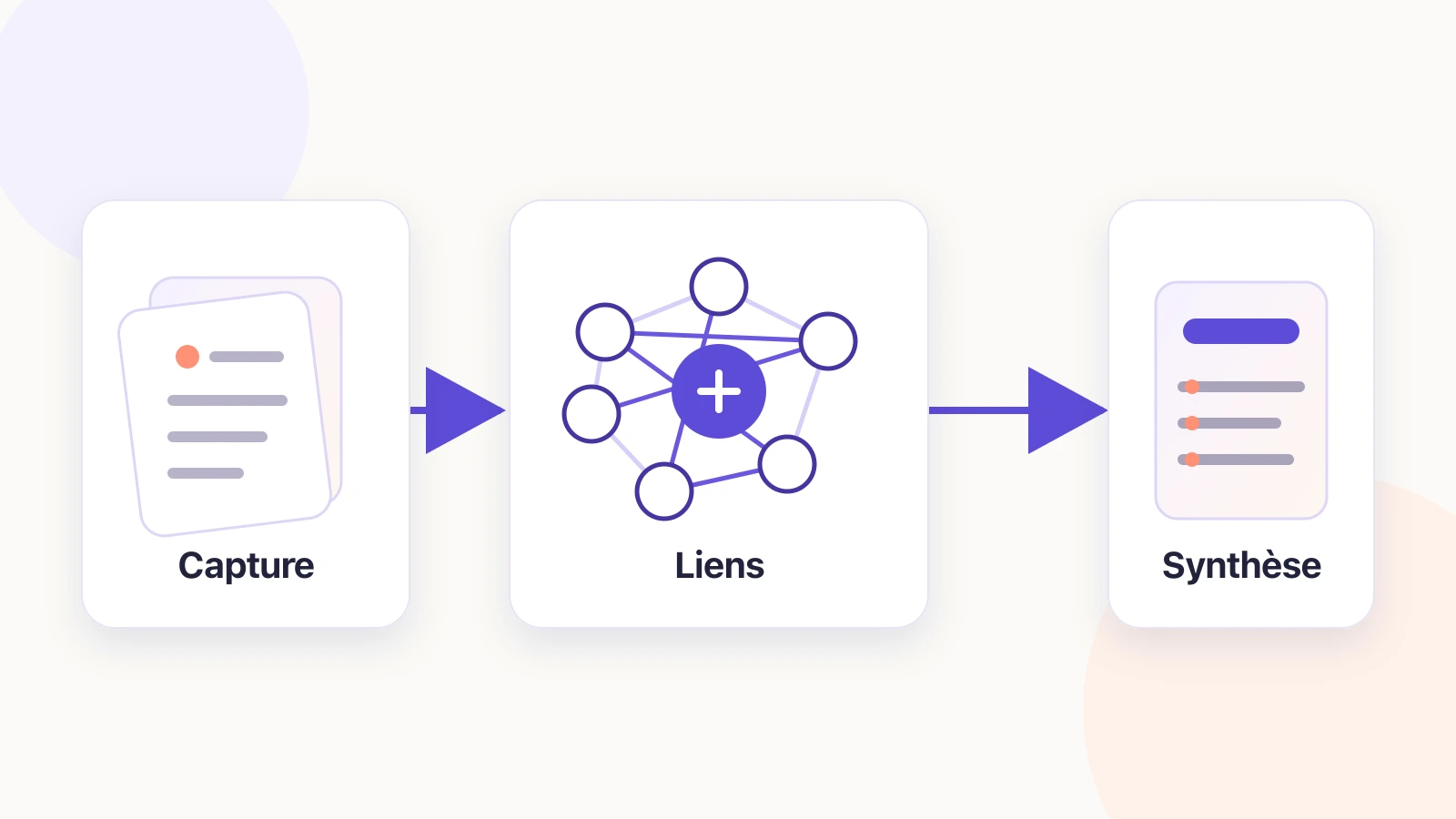
La prise de notes Obsidian devient réellement utile quand elle suit un cycle court : capturer, relier, synthétiser.
1. Capturez sans interrompre le travail
Consignez une citation, une observation ou une décision avec sa source et sa date. Ne cherchez pas immédiatement la taxonomie parfaite. Une note brute doit surtout rester compréhensible lors de la prochaine relecture.
2. Reliez après avoir clarifié le sens
Lors de la revue, ajoutez un lien vers le projet concerné, une notion voisine ou une note d’index. Une note d’index peut servir de porte d’entrée vers un thème sans imposer une arborescence rigide. Si vous construisez un système personnel plus large, gardez la méthode du second cerveau comme cadre optionnel, pas comme obligation.
3. Produisez une synthèse
Transformez plusieurs notes en une fiche de lecture, un plan, une décision ou une liste d’actions. Sans cette étape, le coffre risque de devenir une collection bien reliée mais rarement exploitée. Une application de prise de notes avec IA peut aider à structurer des notes ou une transcription, à condition de vérifier les noms, les sources, les décisions et les actions avant de partager le résultat.
Plugins, synchronisation et collaboration : où se trouve la complexité ?
Les modules complémentaires étendent Obsidian, mais ajoutent une maintenance
Dans son interface française, Obsidian parle de « modules principaux » et de « modules complémentaires » ; le terme plugins reste fréquent dans les recherches et la communauté. Les modules principaux sont intégrés et maintenus par l’équipe Obsidian. Les modules complémentaires exécutent du code tiers et peuvent ajouter des formats, des tableaux, des requêtes ou des intégrations. La documentation officielle rappelle ce risque et indique que leurs mises à jour ne sont pas automatiques.
Avant d’ajouter une extension, posez trois questions : résout-elle une friction fréquente ? vos notes restent-elles lisibles sans elle ? sa disparition bloquerait-elle une méthode de travail essentielle ? Si la troisième réponse est oui, documentez la dépendance et prévoyez une sortie.
Synchroniser ne signifie pas coéditer
Obsidian Sync est un service complémentaire qui synchronise les notes entre appareils. Les coffres partagés permettent de travailler sur un ensemble de fichiers, mais tous les collaborateurs doivent disposer d’un abonnement Sync actif. La documentation officielle précise aussi que la coédition en direct d’un même fichier n’est pas encore prise en charge : vous ne voyez pas le curseur d’une autre personne et les changements apparaissent après synchronisation.
Obsidian indique que Sync utilise par défaut un chiffrement de bout en bout pour les nouveaux coffres distants. Cette affirmation ne doit pas être étendue à n’importe quel service tiers ni à tout l’appareil. Vérifiez séparément le chiffrement choisi, les sauvegardes, la région de synchronisation, les accès au poste et les règles de partage.
Dans un cadre professionnel ou associatif contenant des données personnelles, ni le stockage local ni le chiffrement ne prouvent à eux seuls la conformité au RGPD. La CNIL recommande d’évaluer le sous-traitant, le contrat, les mesures de sécurité et la localisation effective des données. Documentez aussi la finalité, les habilitations et la durée de conservation, puis faites valider le dispositif par les interlocuteurs compétents en matière juridique, de sécurité ou de protection des données.
À qui Obsidian Notes convient-il ?
Cette appréciation repose sur la documentation officielle, pas sur un test longitudinal du produit. Avant une adoption générale, validez le choix avec un coffre représentatif, plusieurs appareils et les personnes qui devront réellement l’utiliser.
Obsidian est particulièrement cohérent pour :
- un chercheur ou un étudiant qui relie des lectures sur plusieurs années ;
- un rédacteur qui veut conserver ses sources et plans en Markdown ;
- un développeur ou un profil technique à l’aise avec les fichiers texte ;
- un consultant qui entretient une base de connaissances personnelle ;
- toute personne prête à faire évoluer progressivement sa propre méthode.
Il sera moins naturel si vous attendez une structure prête à l’emploi, si une équipe doit coéditer le même document en direct ou si des collègues ne veulent pas gérer Markdown, dossiers, extensions et conflits de synchronisation. La question n’est pas de classer les outils dans l’absolu, mais de choisir le coût d’organisation qui correspond au travail réel.
Obsidian ou espace collaboratif : comment choisir ?

| Critère | Obsidian | Espace collaboratif tel qu’AFFiNE |
|---|---|---|
| Unité principale | Fichiers Markdown dans un coffre | Pages et blocs dans un espace de travail qui donne la priorité au stockage local |
| Organisation | Dossiers, liens, propriétés et graphe | Documents, pages liées, tableaux blancs et autres blocs |
| Personnalisation | Forte, notamment par modules complémentaires | Guidée par les blocs et les modes de l’espace |
| Travail simultané | Coffre partageable, sans coédition en direct du même fichier selon la documentation actuelle | Coédition et synchronisation en temps réel annoncées sur les clients web et multiplateformes |
| Usage naturel | Base personnelle, recherche, écriture et notes durables | Projets d’équipe, documents visuels et contexte partagé |
| Point de vigilance | Maintenance des extensions et stratégie de synchronisation | Règles d’espace, limites de l’offre choisie et gouvernance d’équipe |
Choisissez Obsidian si la maîtrise directe des fichiers, les liens et la personnalisation passent avant la coédition. Envisagez AFFiNE lorsque documents et tableaux blancs doivent rester dans le même contexte ou lorsque plusieurs personnes travaillent ensemble en direct. Pour comparer d’autres modèles d’espace de travail, consultez aussi ce guide des alternatives à Notion.
Checklist de migration sans perdre le contexte
Que vous arriviez dans Obsidian ou que vous quittiez un coffre pour un autre espace, testez la migration sur un petit lot représentatif.
- Définissez le problème à résoudre : portabilité, collaboration, recherche, visuel ou simplicité.
- Sauvegardez la source sans l’écraser et conservez-la jusqu’à validation finale.
- Sélectionnez 20 à 50 notes avec titres, liens, images, PDF, tableaux, propriétés et caractères accentués.
- Inventoriez les dépendances aux modules complémentaires, requêtes, modèles et références de blocs.
- Vérifiez les noms de fichiers, les pièces jointes et les chemins relatifs.
- Testez les liens entrants et sortants après import, pas seulement l’apparence des pages.
- Comparez le nombre de notes et de pièces jointes avant et après le transfert.
- Faites relire un échantillon par une personne qui n’a pas préparé la migration.
- Gardez une période de retour possible avant d’abandonner l’ancien système.
L’extension officielle Importer d’Obsidian convertit plusieurs applications et formats en fichiers Markdown. Dans l’autre sens, vérifiez les formats d’export et d’import de l’espace cible avec vos données réelles. Aucun argument marketing ne remplace ce test.
Sources et méthode éditoriale
Transparence : AFFiNE édite ce blog et y apparaît comme alternative. Les faits ont été vérifiés dans la documentation française d’Obsidian sur le stockage, les modules complémentaires, Sync et la collaboration et la sécurité. La réserve RGPD vient de la CNIL. Sources AFFiNE vérifiées ; consultation le 30 juillet 2026. Aucun test longitudinal ni verdict général de confidentialité. Un CAPTCHA Google France empêche de certifier l’ordre exact du Top 10 et des PAA.
Questions fréquentes sur Obsidian Notes
Obsidian est-il réservé aux utilisateurs qui connaissent Markdown ?
Non. Vous pouvez écrire et mettre en forme une note depuis l’éditeur sans mémoriser toute la syntaxe. Comprendre les titres, listes, liens et blocs de code facilite néanmoins la portabilité. Commencez avec ces éléments, puis apprenez uniquement les syntaxes qui répondent à un besoin récurrent.
Où sont stockées les notes Obsidian ?
Les notes sont stockées comme fichiers texte Markdown dans un dossier local appelé coffre. Les réglages propres au coffre se trouvent dans le dossier .obsidian. L’emplacement local facilite l’accès aux fichiers, mais vous devez toujours prévoir sauvegarde, contrôle d’accès à l’appareil et synchronisation adaptée.
Le graphe Obsidian organise-t-il automatiquement les notes ?
Non. Le graphe visualise les liens que vous avez créés. Il peut montrer des ensembles très connectés ou des notes isolées, mais il ne décide pas quelles relations sont pertinentes. Utilisez-le comme outil de diagnostic ponctuel, puis revenez aux notes, index et synthèses qui servent votre travail.
Peut-on synchroniser Obsidian sur plusieurs appareils ?
Oui. Obsidian propose Sync comme service complémentaire et sa documentation mentionne aussi plusieurs solutions tierces. Évitez de superposer deux systèmes de synchronisation sur le même coffre, car cela peut créer des conflits. Une synchronisation ne remplace pas une sauvegarde indépendante ni une vérification régulière de la restauration.
Peut-on modifier une note Obsidian à plusieurs en temps réel ?
Pas dans le sens d’une coédition avec curseurs visibles sur le même fichier. Un coffre peut être partagé via Obsidian Sync, mais les modifications sont affichées après synchronisation et peuvent être fusionnées en cas d’édition simultanée. Pour une coédition immédiate, évaluez plutôt un espace conçu pour cette méthode de travail.
Quelle alternative à Obsidian choisir pour une équipe ?
Commencez par le besoin, pas par la marque. Si l’équipe veut coéditer, combiner texte et tableau blanc, et limiter la configuration individuelle, un espace collaboratif donnant la priorité au stockage local comme AFFiNE peut convenir. Vérifiez toutefois l’import, les rôles, le stockage et l’offre nécessaire avant toute migration générale.
Conclusion
Obsidian Notes est un choix solide lorsque vous voulez conserver des notes Markdown locales, relier vos idées et façonner progressivement votre propre système. Sa souplesse exige en retour une discipline sur les titres, les sauvegardes, les modules complémentaires et la synchronisation. Si votre unité de travail devient l’équipe plutôt que le fichier personnel, testez un espace collaboratif sur un projet réel. Vous pouvez alors vérifier les tarifs AFFiNE, les limites de l’offre et la qualité de l’import avant de décider.