Presentazione AI: come creare struttura, testo e note del relatore
In breve
- Una presentazione AI può aiutare a trasformare un brief, appunti e ricerche in una scaletta, una bozza slide per slide e note del relatore.
- AFFiNE lavora soprattutto sulla struttura e sul collegamento con le fonti: non promette un PowerPoint finito, già impaginato e pronto per il palco.
- Il flusso più affidabile separa sette passaggi: brief, pubblico, outline, testo delle slide, note, verifica dei fatti, design ed export.
- L'output dell'AI è una bozza da controllare: numeri, citazioni, nomi, immagini e requisiti del formato finale restano responsabilità di chi presenta.
- Se la priorità è il design automatico o un file PPTX, conviene completare il lavoro in uno strumento specializzato per slide.
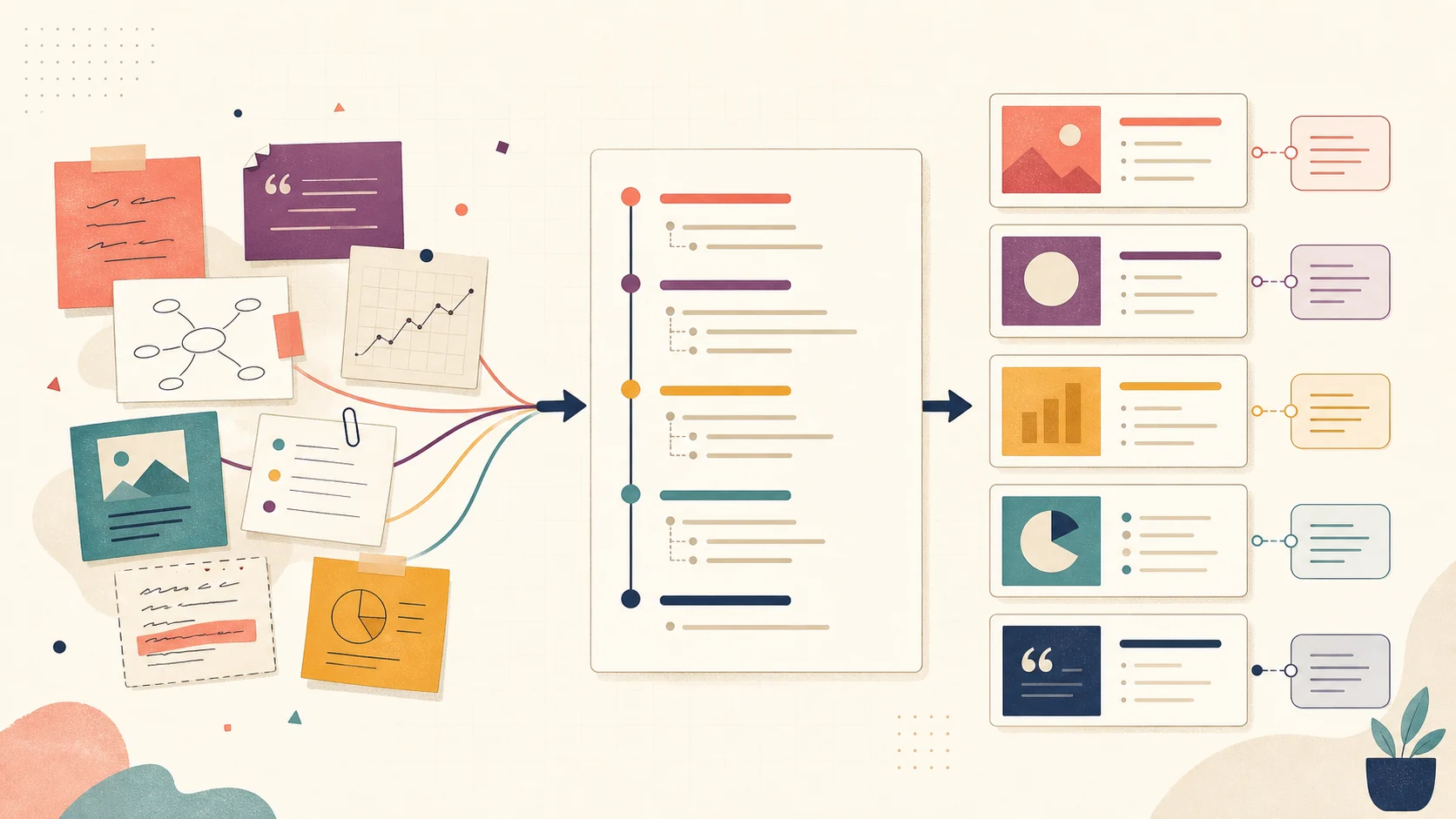
Una presentazione AI può accelerare le fasi che precedono il design: chiarire il messaggio, ordinare le prove, distribuire i contenuti tra le slide, scrivere una prima bozza e preparare le note del relatore. In AFFiNE, note, ricerche e idee restano accanto alla struttura, così è più semplice rivedere il ragionamento e risalire alle fonti.
Il confine è importante: AFFiNE non va presentato come un generatore automatico di un deck PowerPoint completo, impaginato, illustrato e pronto da proiettare. Il risultato affidabile è una base editoriale modificabile. Il design visuale, il controllo finale e l'export appartengono alla fase successiva.
Cos'è una presentazione AI?
Una presentazione AI è una sequenza di slide progettata con l'assistenza dell'intelligenza artificiale, che può organizzare un brief, proporre una struttura, sintetizzare le fonti e preparare testo e note. Non elimina la verifica umana né garantisce il design o l'export finale.
Questa definizione separa due lavori spesso confusi: costruire la storia e produrre il deck. AFFiNE è più adatto al primo, soprattutto quando il materiale nasce da note e ricerca.
Come creare una presentazione con AI in 7 passaggi
Per evitare slide generiche, non iniziare con «fammi una presentazione». Parti da un brief verificabile e imponi un processo. Useremo un unico esempio fittizio lungo tutta la guida.
Brief di esempio: preparare una presentazione interna di 12 minuti per la direzione operations di un'azienda italiana fittizia. Obiettivo: ottenere l'approvazione per un pilot di sei settimane, con tre team, dedicato a ridurre il tempo perso nella ricerca di procedure. Fonti disponibili: sondaggio interno, registro delle richieste, note del team IT e checklist sicurezza. Decisione richiesta: approvare pilot, responsabile e criteri di successo.
1. Scrivi il brief prima del prompt
Un brief utile contiene obiettivo, pubblico, durata, decisione richiesta, fonti e vincoli. Aggiungi ciò che non deve essere inventato. Se manca un dato, il modello deve segnalarlo come lacuna, non sostituirlo con una statistica plausibile.
2. Definisci il pubblico e la sua domanda
Una direzione operations vuole capire impatto, rischio e responsabilità; un'aula universitaria richiede contesto, metodo e bibliografia. Scrivi ciò che il pubblico sa già e ciò che deve decidere alla fine.
3. Genera prima l'outline
Chiedi titoli che esprimano una tesi, non etichette come «Problema». «Le procedure sono disperse in quattro archivi» è più informativo di «Situazione attuale». Ogni slide deve rendere necessaria la successiva.
4. Crea la bozza slide per slide
Dopo aver approvato l'outline, chiedi per ogni slide titolo, messaggio chiave e non più di tre punti. Il testo sostiene la voce del relatore; una slide che richiede due paragrafi contiene probabilmente più di un'idea.
5. Aggiungi le note del relatore
Le note servono per esempi, transizioni e obiezioni. Chiedi 60–90 parole per slide, poi prova la presentazione ad alta voce. Non devono introdurre numeri privi di fonte.
6. Esegui fact check e source check
Per ogni numero o citazione, conserva una nota fonte con documento, sezione e data. Usa tre stati: confermato, da verificare, non disponibile. Il modello non può trasformare un'assenza di dati in una certezza.
7. Passa a design ed export
Quando storia e contenuto sono stabili, scegli layout, grafici, immagini e formato. Verifica il file nel software di proiezione: font sostituiti, grafici tagliati o note mancanti emergono spesso dopo l'export.
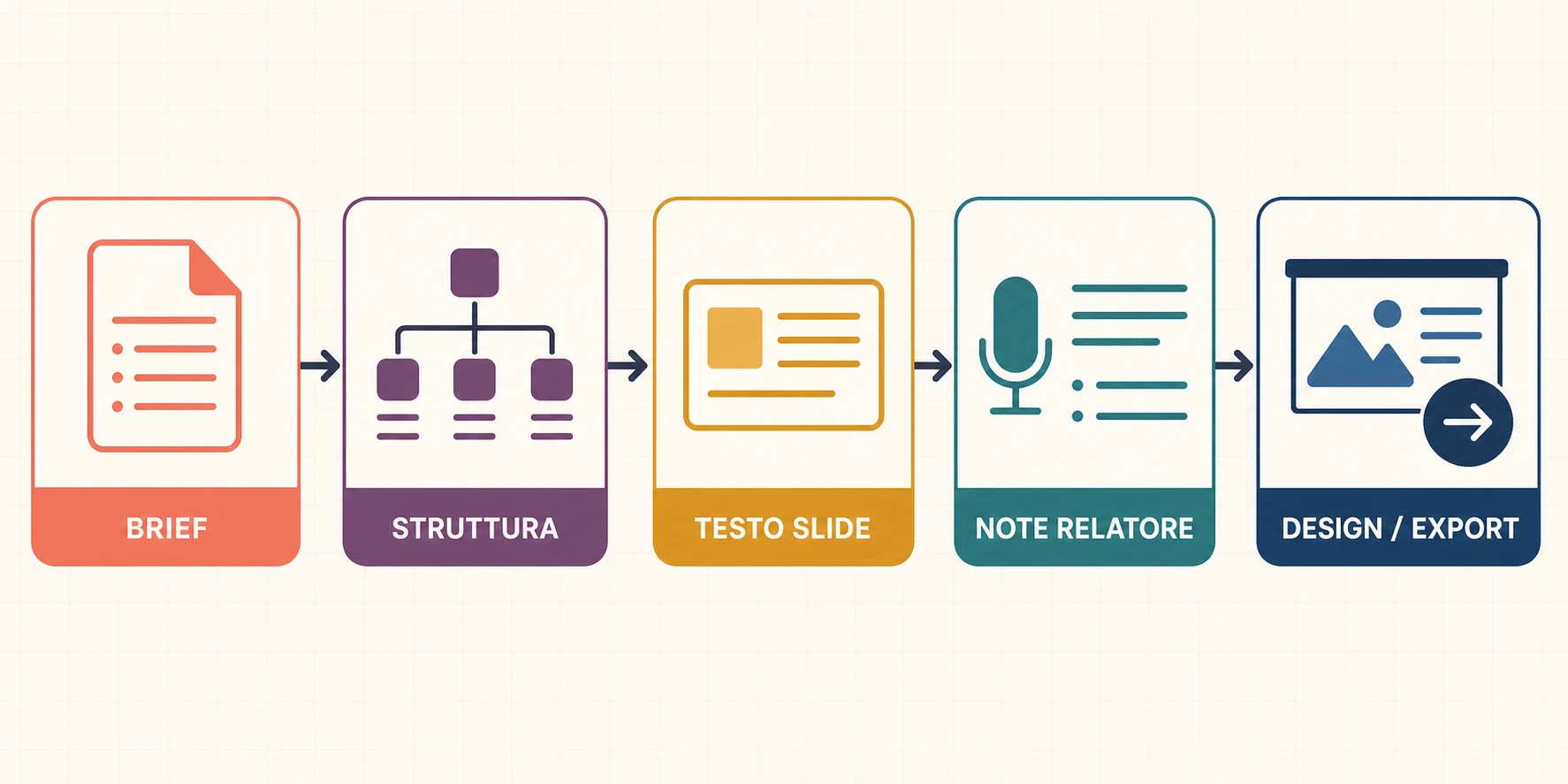
Figura: Il flusso separa la costruzione del contenuto dalla produzione del deck finale.
Esempio completo: outline di 10 slide
L'outline seguente applica il brief fittizio. Non è un deck universale: è una sequenza costruita per ottenere una decisione in 12 minuti.
| Slide | Titolo-tesi | Funzione | Fonte da tenere accanto |
|---|---|---|---|
| 1 | Un pilot di sei settimane per trovare le procedure più in fretta | Formula proposta e decisione | Brief approvato |
| 2 | Le procedure oggi sono disperse tra più archivi | Definisce il contesto | Mappa degli archivi |
| 3 | La ricerca interrompe il lavoro operativo | Rende concreto il problema | Sondaggio interno |
| 4 | Le richieste ripetute mostrano dove si perde tempo | Presenta la prova | Registro delle richieste |
| 5 | Tre team condividono lo stesso bisogno | Delimita il pubblico del pilot | Elenco team e casi d'uso |
| 6 | Una base unica collega procedure, fonti e responsabili | Spiega la soluzione | Bozza di architettura |
| 7 | Il pilot segue quattro fasi con un owner definito | Mostra il piano | Piano di lavoro |
| 8 | Il successo si misura con tre criteri prima/dopo | Definisce la valutazione | Baseline da completare |
| 9 | Accessi, versioni e adozione sono rischi gestibili | Anticipa le obiezioni | Checklist sicurezza |
| 10 | Oggi chiediamo approvazione, owner e data di avvio | Chiude con una decisione | Verbale della riunione |
Tre slide sviluppate con testo e note
I numeri qui sotto sono segnaposto fittizi, inseriti per mostrare la forma del lavoro. Vanno sostituiti con dati reali e relativa fonte prima di qualsiasi uso.
Slide 3 — La ricerca interrompe il lavoro operativo
- 27 persone su 36 dichiarano di cercare la stessa procedura più di una volta alla settimana.
- Tempo medio dichiarato: 42 minuti a settimana per persona.
- Il problema riguarda reperibilità e versione corretta, non la mancanza di procedure.
Note del relatore: «Non stiamo dicendo che mancano i documenti. Il sondaggio segnala che trovarli e capire quale versione sia valida richiede passaggi ripetuti. Prima del pilot controlleremo il dato sul campione completo e separeremo tempo percepito da tempo osservato.»
Nota fonte: Sondaggio interno fittizio, domanda 4, bozza del 15 luglio 2026; campione e metodo da confermare.
Slide 7 — Il pilot segue quattro fasi con un owner definito
- Settimana 1: inventario delle procedure e permessi.
- Settimane 2–4: migrazione controllata e test con tre team.
- Settimane 5–6: misurazione, correzioni e decisione sul seguito.
Note del relatore: «L'owner non deve essere l'AI: serve una persona responsabile di contenuto, accessi e versioni. Ogni procedura avrà una fonte, un revisore e una data. La fase finale può concludersi anche con uno stop, se i criteri non migliorano.»
Nota fonte: Piano di lavoro fittizio, versione 0.2; responsabile ancora da nominare.
Slide 8 — Il successo si misura con tre criteri prima/dopo
- Tempo necessario per trovare una procedura campione.
- Numero di richieste duplicate al team operations.
- Percentuale di procedure con owner e data di revisione.
Note del relatore: «Evitiamo una metrica vaga come “soddisfazione”. Prima dell'avvio misuriamo la baseline sugli stessi compiti che ripeteremo alla fine. Il pilot è riuscito solo se migliora la ricerca senza indebolire controllo accessi e accuratezza.»
Nota fonte: Schema di misurazione fittizio; soglie da approvare con operations e IT.
Prompt pronto da copiare
Incolla il modello seguente dopo le tue note. Chiede esplicitamente di non inventare e divide struttura, testo e controllo.
Agisci come editor di una presentazione, non come designer finale.

OBIETTIVO: [che cosa deve ottenere la presentazione]
PUBBLICO: [ruolo, conoscenze, obiezioni]
DURATA: [minuti]
DECISIONE O AZIONE FINALE: [che cosa deve fare il pubblico]
FONTI CONSENTITE: [elenco di note, documenti, link e date]
VINCOLI: [numero di slide, tono, termini obbligatori, dati riservati]

1. Riassumi il brief in 5 righe e segnala le informazioni mancanti.
2. Proponi un outline slide per slide. Ogni titolo deve esprimere un messaggio, non una categoria.
3. Per ogni slide scrivi: titolo, messaggio chiave, massimo 3 punti e nota fonte.
4. Aggiungi 60–90 parole di note del relatore e una transizione alla slide successiva.
5. Marca ogni affermazione come: CONFERMATA, DA VERIFICARE o OPINIONE.
6. Non inventare dati, citazioni, clienti, funzionalità o fonti. Se manca una prova, scrivi [FONTE NECESSARIA].
7. Chiudi con una checklist separata per fact check, design, accessibilità ed export.

Prima mostra solo brief e outline. Aspetta la mia approvazione prima di sviluppare le slide.
Il passaggio finale è essenziale: approvare l'outline prima della bozza evita di riscrivere dieci slide quando il vero problema è l'ordine della storia.
Come organizzare note, outline e speaker notes in AFFiNE
Il vantaggio di AFFiNE è la continuità tra materiale di partenza e bozza. Puoi raccogliere il brief in un documento, mappare le idee sulla whiteboard e conservare le fonti vicino ai punti che sostengono. La pagina italiana di AFFiNE per le presentazioni AI descrive il perimetro corrente: scaletta, titoli e messaggi delle slide, testo di bozza e note del relatore a partire da appunti e ricerche.
Un flusso pratico è questo:
- crea una pagina con brief, pubblico, durata e decisione;
- collega le note originali e assegna a ogni fonte una data;
- approva scaletta e titoli prima di sviluppare testo e note;
- trasferisci il contenuto verificato nello strumento scelto per design ed export.
Se il materiale è ancora disperso, una mappa mentale online aiuta a raggruppare i temi prima dell'outline; per costruire una base ordinata di fonti, vedi anche la guida alle app per prendere appunti.
AFFiNE, Gamma, Canva o Copilot: quale scegliere?
La tabella confronta il ruolo nel workflow, non assegna un vincitore assoluto. Le funzioni sono state verificate su pagine ufficiali il 20 luglio 2026; piani e disponibilità possono cambiare.
| Strumento | Punto forte verificato | Design ed export | Sceglilo quando |
|---|---|---|---|
| AFFiNE | Organizza note e ricerche in outline, titoli, messaggi, testo di bozza e note del relatore, mantenendo il lavoro modificabile nel workspace. | Non va descritto come generatore affidabile di un PPTX finito; design e formato finale vanno completati e verificati. | La priorità è costruire una storia tracciabile dalle fonti. |
| Gamma | Può importare contenuti e trasformarli in card modificabili con temi e layout. | La guida ufficiale elenca export PDF, PNG e PowerPoint (PPTX), avvertendo che alcuni effetti possono cambiare. | Vuoi passare rapidamente da contenuto a presentazione visuale ed esportabile. |
| Canva | Progetto magico genera proposte di presentazione da un prompt; l'editor consente di modificare testo e media. | La pagina ufficiale prevede download, condivisione e presentazione anche offline; il formato necessario va controllato nel piano e nel progetto. | Il design, gli asset visuali e la rifinitura nell'editor vengono prima della gestione delle fonti. |
| Microsoft Copilot in PowerPoint | In PowerPoint può chiarire pubblico e stile, generare una struttura e poi creare e rifinire le slide. | Lavora nel flusso PowerPoint; Microsoft richiede comunque revisione e modifica dell'output generato. | Devi restare nell'ecosistema Microsoft 365 o partire da un modello PowerPoint dell'organizzazione. |
In breve: AFFiNE è uno spazio di knowledge work prima delle slide; Gamma, Canva e Copilot sono più vicini alla produzione visuale del deck. Possono anche convivere nello stesso processo: struttura e fonti in AFFiNE, realizzazione finale nello strumento slide scelto.
Limiti: quando serve uno strumento specializzato per slide
Scegli direttamente uno strumento presentation-native quando il deliverable principale è un file PowerPoint modificabile, un template aziendale rigoroso, un deck già impaginato con molte immagini oppure una presentazione che dipende da animazioni e transizioni. In questi casi il design non è l'ultimo dettaglio: è parte del requisito.
Anche un export dichiarato va provato. Gamma documenta possibili differenze per gradienti, forme e font; Microsoft chiede di rivedere il contenuto generato. Prima della consegna apri il file sul dispositivo reale, controlla rapporto delle slide, font, grafici, video, note del relatore, link, contrasto e peso del file.
AFFiNE resta utile a monte, ma il suo valore non va gonfiato: non c'è evidenza sufficiente per promettere export PPTX, animazioni automatiche, applicazione automatica del brand o un deck completo pronto per la sala.
Errori comuni in una presentazione AI
- Mettere troppe informazioni in una slide. Una slide deve sostenere un messaggio; dettagli e spiegazioni vivono nelle note o in un allegato.
- Non definire il pubblico. Senza destinatario, l'AI produce una media generica tra lezione, report e pitch commerciale.
- Accettare fatti inventati. Un numero plausibile senza documento, sezione e data resta non verificato.
- Confondere outline e deck finito. Una sequenza logica non garantisce leggibilità, gerarchia visuale o compatibilità del file.
- Eliminare le source notes. Se le fonti scompaiono durante il copia-incolla, la revisione finale diventa lenta e fragile.
- Chiedere tutto in un solo prompt. Brief, outline, testo, note e design approvati insieme rendono difficile capire dove nasce un errore.
Domande frequenti
Che cos'è una presentazione AI e che cosa produce?
Una presentazione AI usa l'intelligenza artificiale per aiutare a definire il brief, organizzare una scaletta, distribuire i messaggi tra le slide e preparare testo e note del relatore. Il risultato può essere una bozza o un deck, a seconda dello strumento, ma richiede sempre verifica umana.
AFFiNE genera un file PowerPoint o PPTX finito?
No: il perimetro affidabile di AFFiNE è la preparazione di outline, struttura delle slide, testo di bozza, talking points e note del relatore a partire da note e ricerche. Design finale, impaginazione, immagini ed eventuale export PowerPoint devono essere completati e verificati separatamente.
Quali informazioni devo dare all'AI per creare una presentazione?
Fornisci obiettivo, pubblico, durata, decisione finale, numero indicativo di slide, fonti consentite, tono e vincoli. Specifica inoltre che cosa l'AI non deve inventare e chiedi di marcare ogni lacuna con «fonte necessaria» invece di colmarla con un dato plausibile.
Come evito fatti inventati nelle slide?
Limita il modello alle fonti fornite, conserva una nota fonte per ogni affermazione verificabile e usa tre stati: confermata, da verificare, opinione. Prima del design confronta numeri, citazioni, nomi e date con il documento originale; se la fonte manca, elimina o riscrivi l'affermazione.
Quando conviene usare Gamma, Canva o Copilot invece di AFFiNE?
Scegli uno strumento presentation-native quando la priorità è generare e rifinire il design, lavorare in un template PowerPoint o ottenere un formato di export specifico. Usa AFFiNE quando il problema principale è organizzare note, fonti, outline e speaker notes prima della produzione visuale del deck.
Fonti consultate
- AFFiNE, pagina prodotto italiana «Presentazioni AI da appunti e ricerche» e
content/ai/presentation-maker.json, consultati il 20 luglio 2026. - Gamma Help Center, guida ufficiale all'export, aggiornata e consultata il 20 luglio 2026.
- Canva Italia, pagina ufficiale «Presentazioni AI», consultata il 20 luglio 2026.
- Microsoft Support, «Crea una nuova presentazione con Copilot in PowerPoint», consultata il 20 luglio 2026.
Conclusione
Una presentazione AI funziona meglio quando riduce il lavoro meccanico senza nascondere le decisioni editoriali. Parti dal brief, approva l'outline, collega ogni prova alla fonte, prepara testo e note, poi passa a design ed export. Se vuoi organizzare note e ricerche in una struttura modificabile prima delle slide, prova il workflow AFFiNE per le presentazioni AI; per il deck finale, scegli e verifica lo strumento presentation-native adatto al formato richiesto.