AFFiNE AI - Your AI partner that helps you write, draw & present better | Product Hunt

AI 筆記、寫作與簡報,全在一個本地優先的工作區

你的 AI 夥伴 助你做得更好
寫作、繪圖、簡報。

寫得更好
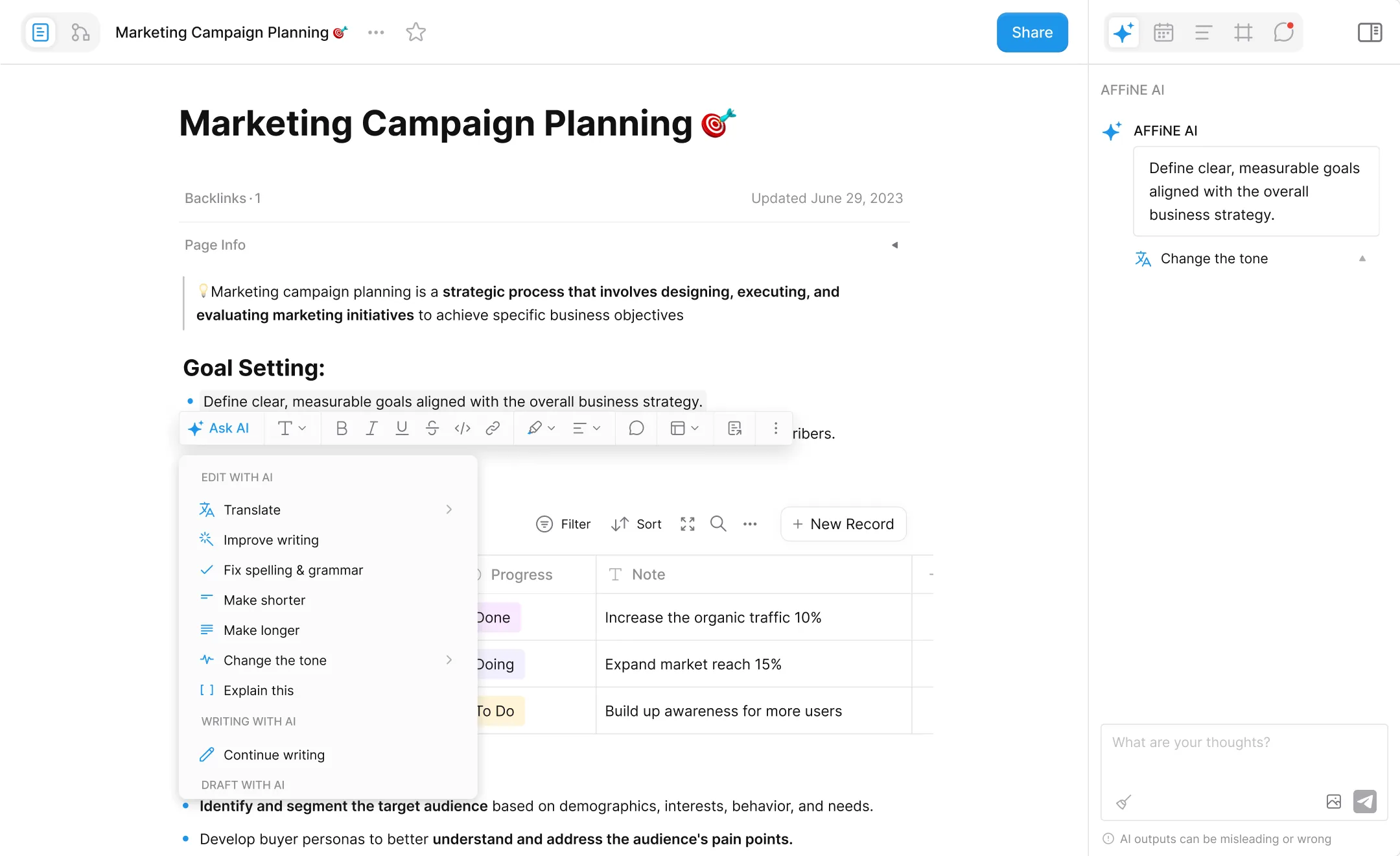
洞察重點、調整語氣、摘要內容,數秒完成。
畫得更快
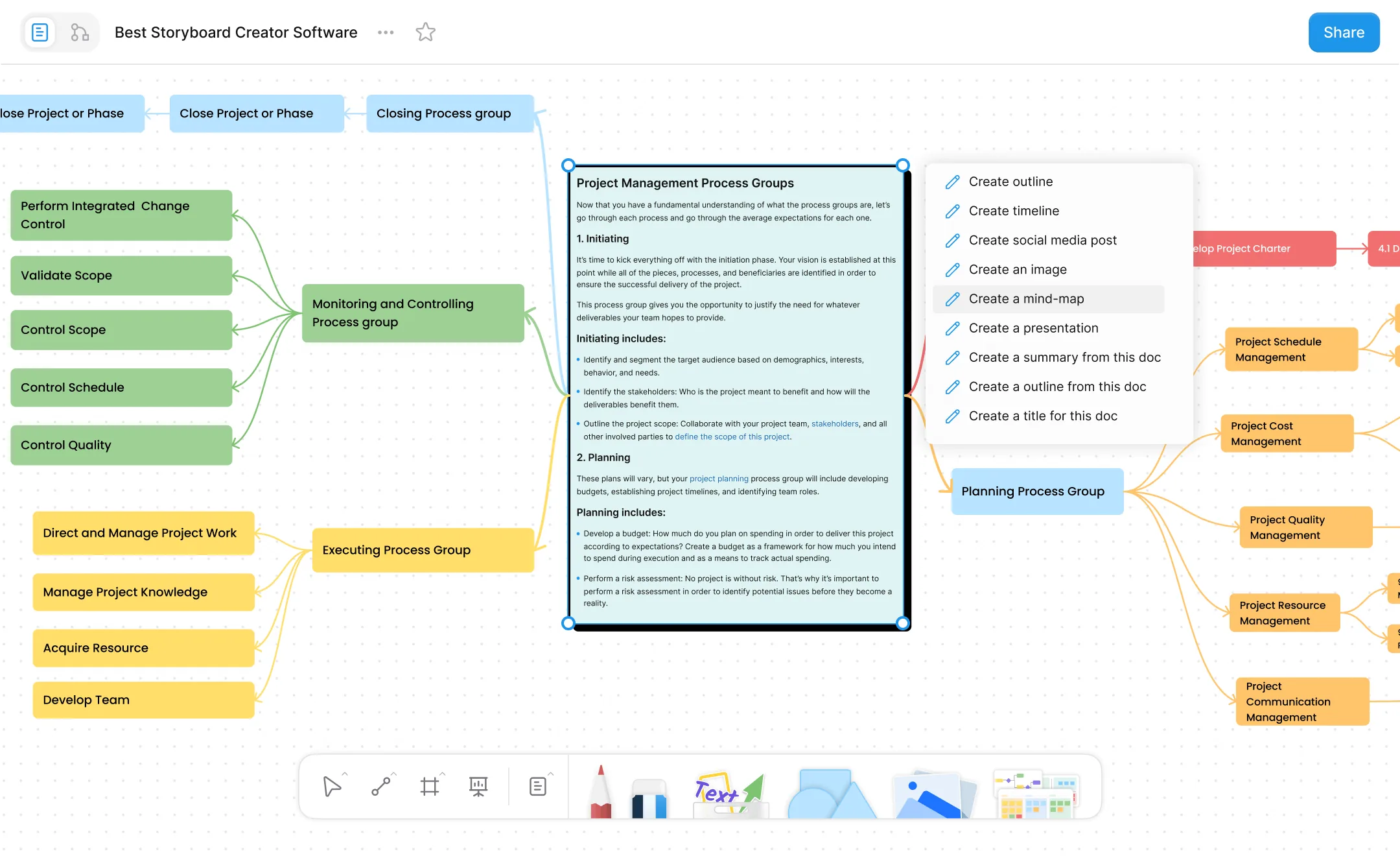
把想法變成圖像與心智圖,溝通輕鬆又有力。
簡報更聰明
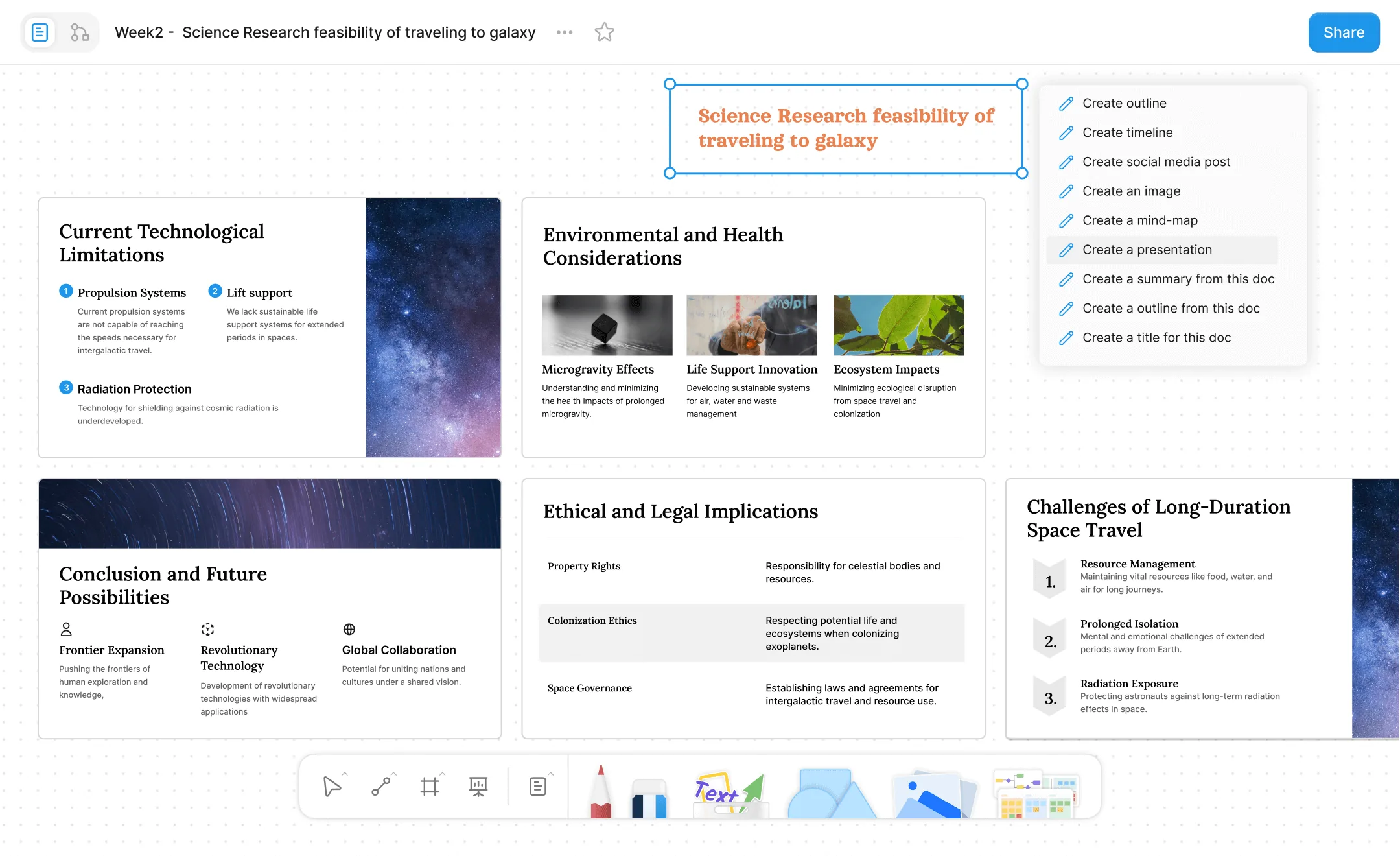
一個提示,生成立即可用的簡報。
寫得更好 — 洞察重點、調整語氣、摘要內容,數秒完成。畫得更快 — 把想法變成圖像與心智圖,溝通輕鬆又有力。簡報更聰明 — 一個提示,生成立即可用的簡報。

AFFiNE AI 可以做什麼

Try it
Chat with AI
Get instant insights to all your questions.
Try it
Edit Inline with AI
Perfect tone, spelling, and summaries in seconds.
Try it
Make Presentation with AI
Beta
Craft polished, presentation-ready slides with just one click.
Try it
Generate Mindmap with AI
Expand thinking & untangle complexity with magic mind-map.
Try it
Make it Real with AI
Beta
From concept to completion, turn ideas into reality.

問題與解答

AFFiNE AI 可以在本地工作區使用嗎?

目前還不行——AFFiNE AI 現階段僅能透過 AFFiNE Cloud 使用,因此需要登入。自 0.27 版本起支援 BYOK(自帶 API 金鑰),未來我們也計畫在 AFFiNE AI 中支援 Gemma,帶來更好的本地 AI 功能。

如何在頁面模式啟用行內 AI 助手?

在文件的頁面模式中,選取一個或多個區塊,或選取文字內容,然後在彈出的格式工具列點擊「Ask AI」即可啟用 AFFiNE AI。 此外,開啟文件後點擊右上角的「展開側邊欄」,即可在側邊欄找到 AFFiNE AI 的聊天入口。

如何在文件的 Edgeless 模式使用 AFFiNE AI?

在白板(Edgeless 模式)上,以右鍵選取內容即可啟用 AFFiNE AI。也可以在選取一個或多個元素後出現的元素選單中點擊「Ask AI」。此外,開啟文件後點擊右上角的「展開側邊欄」,同樣能在側邊欄找到 AFFiNE AI 的聊天入口。

AFFiNE AI 如何處理我的資料?

只有在你使用 AFFiNE AI 時,AFFiNE 才會將相關內容資訊傳送給第三方 AI 供應商。如有任何疑問,請參閱我們的 AI 條款 瞭解政策與限制。

AFFiNE AI 有免費試用嗎?

有的。AFFiNE AI 為每位 AFFiNE Cloud 使用者提供 10 次試用,完全免費,無須任何費用。

購買 AFFiNE AI 服務後有任何限制嗎?

在 AFFiNE AI 上線初期,購買 AFFiNE AI 的使用者可享無限使用,主要回饋早期用戶,限制將於日後調整。

開始使用 AFFiNE AI

把所有想法變為現實
AFFiNE AI
真正的多模態 AI 副駕。
與你一起寫作
依照你需要的主題,從句子到文章產出高品質內容
像專業人士一樣改寫
調整語氣並修正拼字與文法
與你一起繪圖
像魔法般視覺化你的想法
將大綱轉成精美且吸引人的簡報(測試版)
將內容摘要成結構化心智圖
與你一起規劃
記住並整理你的知識
自動分類與自動標籤(即將推出)
隱私受到保障
形塑,而非適應
用 AI 編輯
翻譯
改善寫作
修正拼字與文法
用 AI 接續
尋找待辦事項
AFFiNE AI
將這份大綱轉成心智圖
回答

AFFiNE AI 會把零散筆記轉成清楚草稿、視覺看板與下一步。

規劃筆記

將想法整理成任務、參考資料與簡潔的簡報路徑。

回答

將想法整理成任務、參考資料與簡潔的簡報路徑。

插入
新增區塊