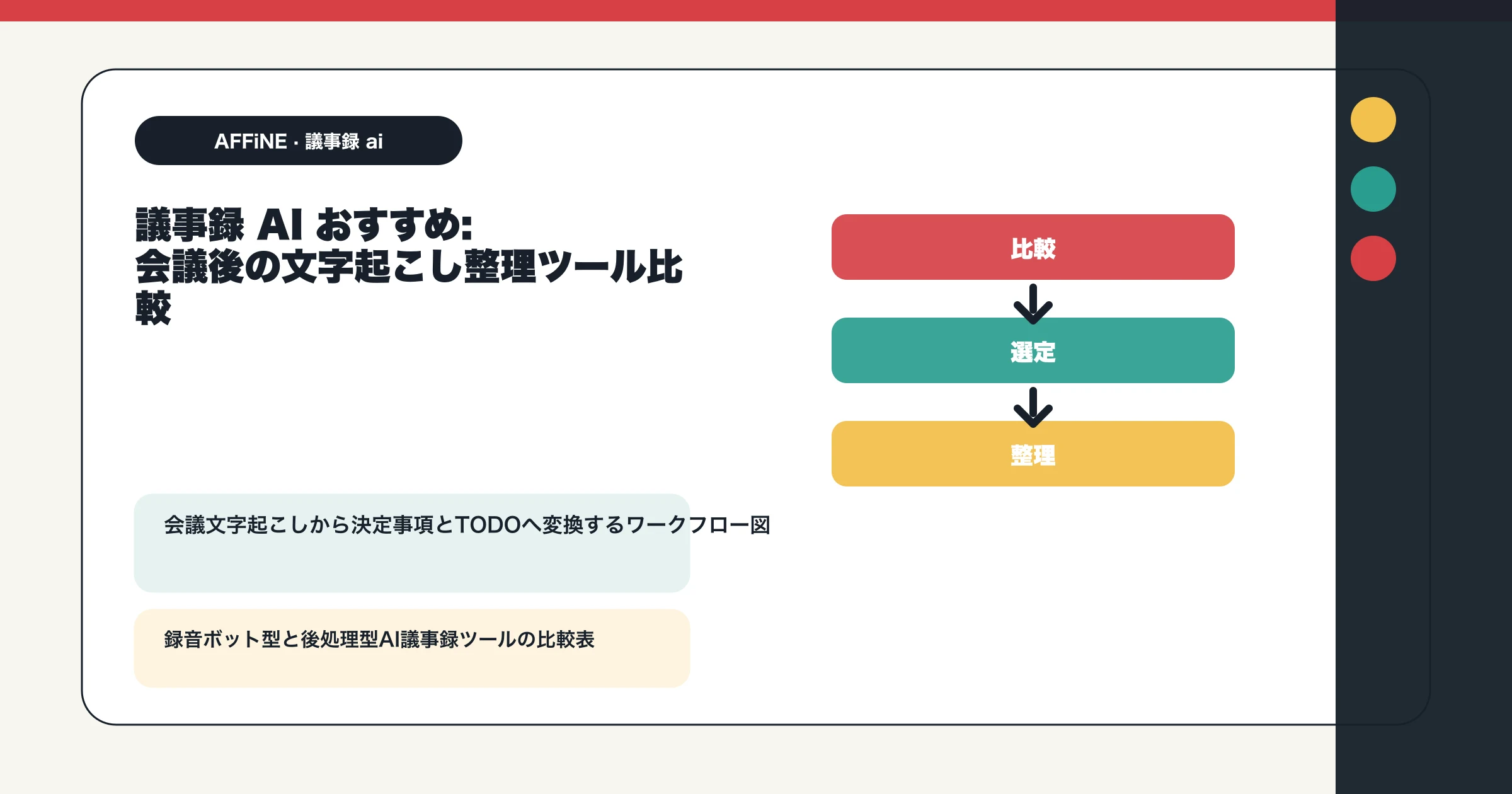
議事録 AI おすすめ: 会議後の文字起こし整理ツール比較
この記事の要点
- 議事録 AIは「録音・文字起こし」と「文字起こし後の整理」を分けて選ぶと失敗しにくくなります。
- 録音の入口としてはNottaやCLOVA Note、録画も残したいならtl;dvが検討しやすい選択肢です。
- AFFiNEは録音ボットではありません。貼り付けた文字起こしを要約、決定事項、TODO、期限に変換する後工程に向きます。
- 社外会議では、録音許諾、話者名、個人情報の扱いを先に決めてからAI要約に進むのが安全です。
私たちAFFiNEチームも、週次のプロダクト定例や顧客ヒアリングのたびに議事録を書いてきました。正直に言うと、AI導入前は「会議60分、清書60分」が当たり前で、書き終えた頃には次の会議が始まっている——そんな悪循環でした。いろいろなツールを試して分かったのは、議事録 AIは「録音・文字起こし」と「文字起こし後の整理」を分けて考えた瞬間に、選び方も運用も一気に楽になるということです。この記事では、その使い分けを前提に主要ツールを正直に比較し、私たちが毎週回している実務フローをテンプレートごと公開します。
なお、資料の下読みにはPDF要約AIツールの比較、議事録の保存先そのものを見直したい場合はNotion代替OSSの比較が参考になります。AFFiNEのAI機能全体像とAIノート機能もあわせてどうぞ。
まず結論: 録音ボットが必要か、整理ワークスペースが必要か
議事録 AIを探している人の多くは、実は2つの違う仕事を1つのツールに期待しています。1つ目は会議中に音声を録音し、話者を分けて文字起こしする仕事。2つ目は、その文字起こしを読みやすい議事録、決定事項、担当者別タスクに整える仕事です。
前者が欲しいなら、Notta、tl;dv、CLOVA Noteのような録音・文字起こしツールから選びます。後者が主目的なら、AFFiNEやNotion AIのように、テキストを構造化して残すワークスペース側を見た方が早く解決します。1つのツールで両方を済ませようとすると、どちらかが中途半端になりがちです。
なお、AFFiNEは会議に参加して自動録音するボットではありません。すでにある文字起こしやメモを貼り付けて、会議後に使えるページへ変換する用途で考えると期待値が合います。
日本語会議で候補を絞るなら、まず「話者分離」「Zoom/Teams連携」「録音同意の取り方」「個人情報の保存先」「決定事項を誰が確認するか」を見ます。とくに社外会議、採用面接、医療・法務に近い打ち合わせでは、無料枠よりも録音データの保持期間と管理者設定を優先してください。料金や利用上限は変わるため、導入前に各公式ページで最新条件を確認します。
比較表: 議事録 AIを選ぶ4つの軸
| 用途 | 向くツール | 見るべき点 | 注意点 |
|---|---|---|---|
| 録音と文字起こし | Notta、tl;dv、CLOVA Note | 話者分離、対応言語、会議ツール連携 | 録音同意と保存期間を確認 |
| 議事録の後処理 | AFFiNE、Notion AI、ChatGPT | 決定事項、TODO、テンプレ化 | AI出力は人間が確認 |
| チーム知識化 | AFFiNE、Notion | ページ間リンク、権限、検索性 | 会議ログを溜めるだけにしない |
| 日英混在会議 | 文字起こしツール + AFFiNE | 翻訳よりも責任者と期限の抽出 | 固有名詞を手修正 |
議事録 AIツール5選: 向き不向きを正直に比較
Notta
日本語会議の録音から文字起こしまでを一気通貫で済ませたい人向けです。強みは2つ。日本語音声の文字起こし精度に定評があることと、Zoom・Google Meet・Teamsとの連携で、会議への参加から文字起こしまでを自動化しやすいことです。弱みは、文字起こしの後の「決定事項を抜き出してタスクにする」工程が本体だけでは完結しにくく、整理は別の場所で行うことになる点です。無料プランがありますが、録音時間の上限などの条件は変わるため、料金は公式サイトで要確認です。
料金や無料枠の最新条件はNotta公式サイトで確認してください。
tl;dv
英語圏のメンバーとのオンライン会議が多いチームに向きます。強みは、録画にタイムスタンプ付きのハイライトを残せるため「あの発言はどこだったか」に戻りやすいことと、ZoomやGoogle Meetでの導入が手軽なことです。弱みは、製品全体が英語圏中心の設計で、日本語の議事録として配布するには手直しが前提になる点です。無料プランはありますが、AI要約の回数制限などは変わりやすいので、料金は公式サイトで要確認です。
料金や無料枠の最新条件はtl;dv公式サイトで確認してください。
CLOVA Note
まず無料で日本語の文字起こしを試したい個人に向きます。強みは、日本語音声への対応と、スマホアプリで対面の打ち合わせやインタビューをそのまま録音できる手軽さです。弱みは、決定事項の抽出やタスク管理のような後処理は守備範囲外で、書き出したテキストを別のツールで整える必要がある点です。無料利用枠が中心ですが、上限や提供条件は変わることがあるため、公式サイトで要確認です。
料金や無料枠の最新条件はCLOVA Note公式サイトで確認してください。
Notion AI
すでにNotionで議事録データベースを運用しているチームに向きます。強みは、既存の議事録ページ上でそのまま要約やアクションアイテムの抽出ができることと、他の社内ドキュメントと一元管理できることです。弱みは、Notion自体の導入と定着が前提になるため、議事録のためだけに始めるには重いことです。Notion Plusは年払いで1ユーザーあたり月10ドル、AI機能の提供条件は変わることがあるため公式サイトで要確認です。
料金や無料枠の最新条件はNotion AI公式サイトで確認してください。
AFFiNE
文字起こしを貼り付けて、決定事項・担当者・期限・関連資料まで1つのページに残したい人向けです。強みは、ドキュメントとホワイトボードが同じ空間にあり、会議メモから図解やプロジェクト整理まで地続きで進められること、そしてオープンソースでセルフホストに対応しており、社外秘を含む議事録を自社の管理下に置けることです。弱みは、録音ボットではないため、文字起こし自体は上で挙げたツールとの組み合わせが前提になる点です。無料プランがあり、Proは年払いで月6.75ドルです。
録音から始めたいだけなら、AFFiNEより先にNottaやCLOVA Noteを試す方が早く成果が出ます。逆に「文字起こしは足りているのに、議事録が誰にも読み返されない」状態なら、見直すべきは録音ツールではなく後工程のワークスペースです。
AFFiNEで議事録を仕上げる実務フロー
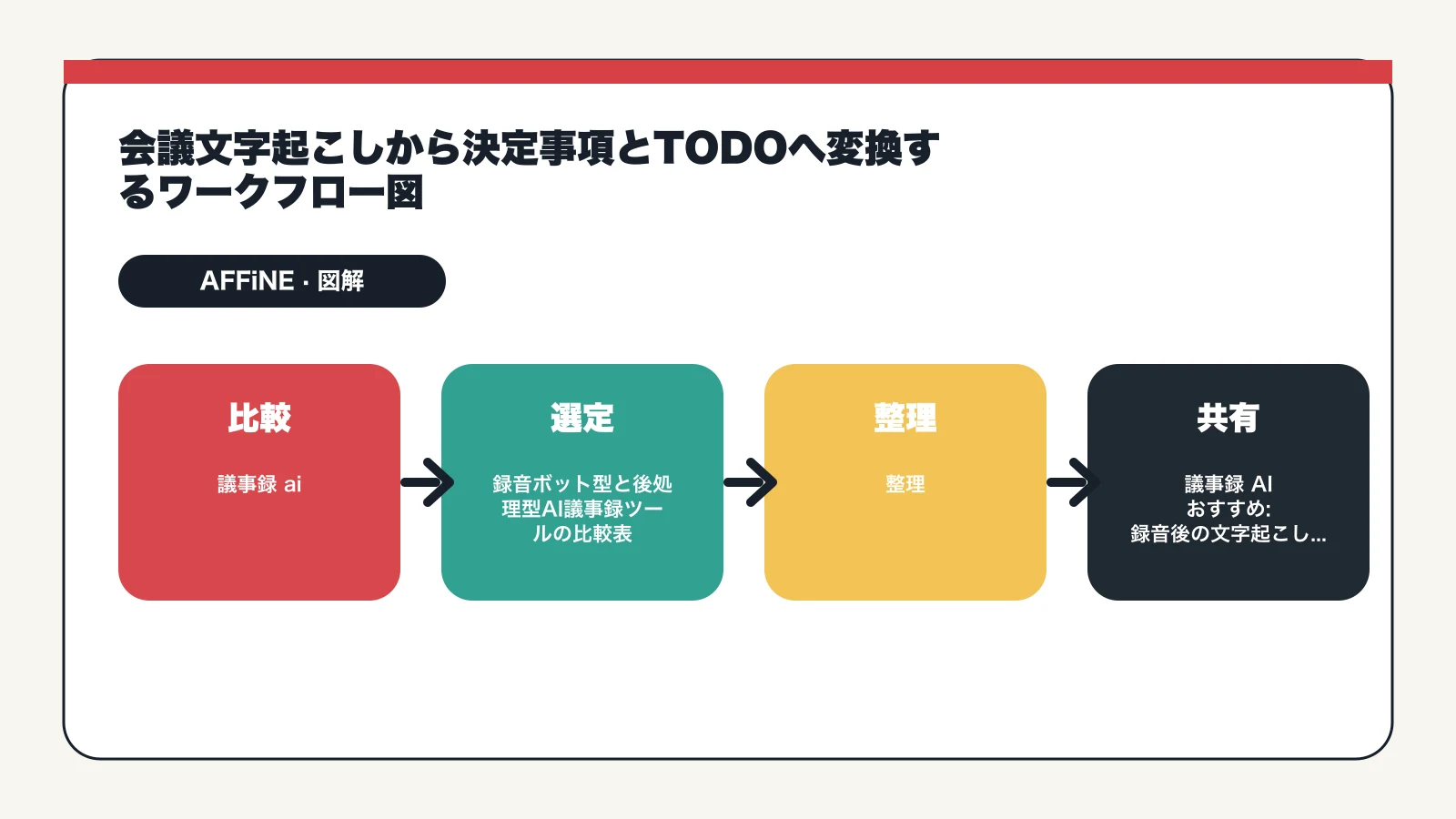
会議後に文字起こしをAFFiNEへ貼り付けたら、最初に「この会議で決まったこと」を5個以内で抽出します。次に、担当者、期限、未決事項を別ブロックに分けます。最後に関連ドキュメント、PDF、ホワイトボードを同じページに並べると、議事録が単なる記録ではなく次の作業の入口になります。
週次会議なら毎回同じ構造にし、AIには「前回と重複する論点は省き、新しい論点だけを差分でまとめて」と指示すると読み返しやすくなります。たたき台として使える議事録テンプレートは次のとおりです。
# 2026-07-09 プロダクト定例

## 目的
- 7月リリースのスコープを確定する

## 参加者
- 田中(PM)、佐藤(開発)、鈴木(デザイン)

## 3行サマリー
- 新オンボーディングは7月末リリースで確定
- 通知機能は今回スコープ外とし、8月に再検討
- 負荷試験の結果次第でリリース日を再調整

## 決定事項
- オンボーディング改修を7/31リリースとする(承認: 田中)

## 担当者別TODO
- 佐藤: APIの負荷試験を7/15までに実施
- 鈴木: 新規画面のデザインレビューを7/11に設定

## 保留事項
- 通知機能の仕様(次回までに佐藤が工数を見積もる)

## 次回までの確認事項
- 負荷試験の結果と、リリース日への影響
この7ブロックのうち、AIに任せてよいのは3行サマリーと決定事項の下書きまでです。担当者と期限は誤りが混ざると実害が出るため、必ず会議オーナーが原文と突き合わせてから共有してください。
共有までの所要時間の目安
60分の定例会議なら、文字起こしの貼り付けと決定事項の抽出に10分、担当者・期限の確認に5分、テンプレートへの整形と共有に5分、合計20分前後が現実的な目安です。逐語録を手作業で清書して配布すると1時間を超えることも珍しくないため、後工程を上のテンプレートに固定するだけで、会議1本あたり30分以上は取り戻せる計算になります。週8本の会議を抱えているなら、削減幅は週に数時間規模です。
実際にこのフローを回してみると、最初につまずくのはほぼ確実に話者ラベルです。文字起こしツールは「話者1」「話者2」のような機械的なラベルを付けるため、AIに要約させる前に冒頭部分だけでも実名に置換しておかないと、決定事項の担当者が「話者2」のまま出力されます。もう1つの定番のつまずきは、決定事項が雑談の流れに埋もれているケースです。「決まったこと」と「そうしようと話しただけのこと」の区別は、文字起こしだけを読むAIには判定できません。ここだけは会議に出ていた人間の記憶で補う必要があり、だからこそ共有前の5分の確認を飛ばせないのです。
AI議事録でやってはいけないこと
便利さの一方で、議事録AIには運用上の地雷がいくつかあります。少なくとも次の4点は避けてください。
- 録音許可を取らずに会議音声をアップロードすること。社外会議では相手側の同意と、ツール側の保存期間・学習利用の規約を先に確認します。
- AIが抽出した担当者や期限を、確認せずにそのまま共有すること。
- 全発言ログを無加工で保存し続けること。検索できない長文ページが増えるだけで、知識としては機能しません。
- 社外秘や個人情報を含む会議で、保存先とアクセス権限を確認せずに使うこと。データの置き場所を自社で管理したい場合は、セルフホストできるツールも選択肢に入ります。
録音や文字起こしには相手の同意と個人情報の取り扱い整理が前提になります。判断に迷う場合は個人情報保護委員会の公表資料など一次情報にあたり、社内の規程を先に確認してください。
よくある質問
議事録 AIは録音なしでも使えますか?
はい。録音ボットではなく、既存の文字起こし、手書きメモ、チャットログを整理する使い方もできます。AFFiNEはこの後処理型の使い方に向き、決定事項やTODOをページ化できます。
AFFiNEは自動で会議を録音しますか?
いいえ。AFFiNEは録音ボットとして会議に参加するツールではありません。文字起こし済みのテキストや会議メモを貼り付け、AIで要約や構造化を行うワークスペースとして使います。
AI議事録はそのまま共有してよいですか?
そのまま共有するのは避けるべきです。話者名、決定事項、期限、数値、固有名詞は誤ることがあるため、会議オーナーが確認してから共有してください。
どのツールを組み合わせるのが実務的ですか?
録音が必要ならNottaやtl;dvで文字起こしし、その後AFFiNEで議事録、タスク、関連資料を整理する構成が実務的です。録音不要ならAFFiNEだけでも後処理はできます。
議事録の共有までにかかる時間はどれくらい短縮できますか?
60分会議なら、文字起こしの貼り付けから決定事項の抽出、担当者と期限の確認、共有まで合計20分前後が目安です。逐語録を手作業で清書する場合の1時間超と比べると、会議1本あたり30分以上の短縮が見込めます。ただし担当者と期限の確認だけは省略しないでください。
まとめ: 議事録は「速く書く」より「決まったことを動かす」ために
議事録 AIを入れて私たちのチームで一番変わったのは、作成時間よりも「会議の終わり方」でした。決定事項と担当者がその日のうちに共有されると、次の会議が確認から始まらなくなります。録音が必要ならNottaやtl;dvを入口に、整理と共有はAFFiNEで——まずは次の定例1本から試してみてください。うまくいかなかったら、テンプレートの項目を自分のチーム向けに1つ削るところから調整するのがおすすめです。