PDF要約AI おすすめ5選【無料あり】ChatGPT・Gemini・Acrobat比較
この記事の要点
- PDF要約 AIのおすすめは1つに決まりません。「PDFの中で完結したいか」「要約をノート化したいか」で選び分けます。
- Acrobat AIとNotebookLMはPDFの中で読む用途、ChatGPTとGeminiは横断的な分析、AFFiNEは要約後の知識化に向きます。
- PDFを丸ごと投げるより、章ごとに抜粋して要約、検証、再構成する方が精度は安定します。
- スキャンPDFは先にOCRで文字化し、AIの回答は原文のページ番号と照合してください。
関連する導線として、数学AIツールの比較と復習ノートの作り方、PDF要約AI、議事録AIワークフローもあわせて確認できます。
先に結論: 無料で使うなら・GoogleのPDF要約はどうか
**無料でPDF要約AIを試すなら、ChatGPT無料版、Geminiの無料枠、NotebookLM、AFFiNEの無料プランの4つで十分です。**いずれも登録するだけで使い始められます。料金を検討するのは、アップロード上限か機密資料の扱いが壁になってからで遅くありません。まず1つ選ぶなら、引用元を示しながら回答するNotebookLMが失敗の少ない入口です。
**「最新のGoogle(Gemini)のPDF要約は他と比べてどう?」への答えは、「Google Drive中心の人には最有力、単体のPDFを深く読む用途ではAcrobat AIとNotebookLMが上」です。**GeminiはDriveやGmailの資料をそのまま呼び出せる点と、長い文脈の処理が強みです。一方、回答の根拠をPDF内の該当箇所で示す動きはAcrobat AIが、アップロードした資料だけを根拠に引用付きで答える動きはNotebookLMが、それぞれ一歩上を行きます。どれを選んでも、要約をノートやタスクに展開する後工程はAFFiNEのようなツールと組み合わせるのが現実的です。
おすすめの選び方: PDFの中で完結するか、ノート化したいか
PDF要約 AIのおすすめを絞り込むときは、PDFを読む場所と、要約した後の使い道を分けて考えます。契約書や論文をPDFの中で質問しながら読みたいならAcrobat AIのようなビューア一体型が便利です。複数資料を横断して比較したいならChatGPT、Gemini、NotebookLM。要約をノート、タスク、ホワイトボードに展開して次の仕事につなげたいならAFFiNEが合います。
AFFiNEで重要なのは、PDFそのものを魔法のように理解させることではなく、抜粋したテキストを構造化して次の作業につなげることです。長いPDFは章ごとに貼り付け、各章で「主張、根拠、未確認点」を分けると、最終サマリーの品質が上がります。逆に、PDFの中だけで読んで終わる用途なら、後述のとおりAcrobat AIやNotebookLMの方が手数は少なく済みます。
もう1つの分かれ目は、扱う資料の言語です。英語論文を日本語で要約させる場合、専門用語の訳語が資料ごとにぶれることがあります。最初に「この用語はこの訳語で統一して」と指示し、要約とあわせて原語の対訳リストを作らせておくと、複数資料をまたいだときの混乱を防げます。
用途別の最短結論はこうです。契約書をPDF内で確認したいならAcrobat AI、複数資料を横断したいならNotebookLM、形式変換や比較表づくりならChatGPT、Google Drive中心ならGemini、要約後にノート・TODO・会議準備へ展開したいならAFFiNEを検討します。アップロード容量、ページ数、データ利用条件はプランごとに変わるため、社外秘のPDFを扱う前に必ず公式条件と社内ルールを確認してください。
比較表: 5つのPDF要約AI
| ツール | 向く用途 | 強み | 注意点 |
|---|---|---|---|
| Adobe Acrobat AI Assistant | PDF内の質問と要約 | PDF閲覧体験と一体 | 料金と対応範囲を公式で確認 |
| ChatGPT | 資料の比較、言い換え、分析 | 出力形式の変換に強い | プランごとのアップロード制限に注意 |
| Google Gemini | Google Drive資料の分析 | Workspace連携と長い文脈 | 組織アカウントでは管理者設定を確認 |
| NotebookLM | 複数資料への横断質問 | 引用元を示して回答 | 出力の編集・タスク化は別ツールで |
| AFFiNE | 要約後のノート化とタスク化 | ページ、AI、ホワイトボードを一体で扱える | 長文PDFは抜粋単位で扱う |
PDF要約 AI おすすめ5選: ツール別の向き不向き
Adobe Acrobat AI Assistant
契約書や論文をPDFビューアの中で読みながら、その場で質問したい人向けです。強みは、回答の根拠をPDF内の該当箇所への参照として示してくれることと、Acrobatの閲覧・注釈・検索と同じ画面で完結することです。弱みは、要約結果をノートやタスクへ展開する機能が薄く、読み終えた後の活用は別ツール頼みになる点です。Acrobat本体とは別枠の提供形態になる場合があるため、料金は公式サイトで要確認です。
ChatGPT
要約を別の形式に変換したい人向けです。たとえば「この調査報告を役員向けの箇条書き3点に」「この2つの提案書の差分を表に」のような依頼に強いのが特徴です。強みは、言い換え・変換の柔軟さと、PDFを直接アップロードして扱える手軽さの2つです。弱みは、プランごとにアップロードの容量・回数制限があり、長大なPDFは分割が前提になる点です。無料プランがあり、上位プランの条件は公式サイトで要確認です。
Google Gemini
Google Drive上に資料が集まっている人向けです。強みは、DriveやGmailなどWorkspaceとの連携で資料を探す手間が減ることと、長い文脈をまとめて処理できることです。弱みは、組織アカウントでは管理者設定によって使える範囲が変わるため、会社のPCでは期待どおり動かないことがある点です。無料枠がありますが、アプリとWorkspaceで提供条件が異なるため、公式サイトで要確認です。
NotebookLM
複数のPDFを1つの資料セットとして扱い、横断的に質問したい人向けです。強みは、アップロードした資料だけを根拠に回答し、引用元を示してくれることと、資料をまたいだ比較質問に強いことです。弱みは、回答の編集やタスク化までは踏み込めないため、成果物づくりは別の場所で行うことになる点です。無料で始められますが、ソース数の上限や提供条件は公式サイトで要確認です。
AFFiNE
要約した「後」の工程を重視する人向けです。強みは、要約・引用・TODO・未確認点を同じページに構造化して残せることと、ホワイトボードで複数資料の関係を図解できることです。弱みは、PDFを丸ごと投げて理解させるツールではないことです。章ごとに抜粋テキストを貼り付けて要約する使い方が前提で、スキャンPDFは先にOCRでの文字化が必要になります。読むこと自体が目的なら、Acrobat AIやNotebookLMの方が手っ取り早い場面も多いはずです。無料プランがあり、Proは年払いで月6.75ドルです。
長いPDFを失敗なく要約する手順
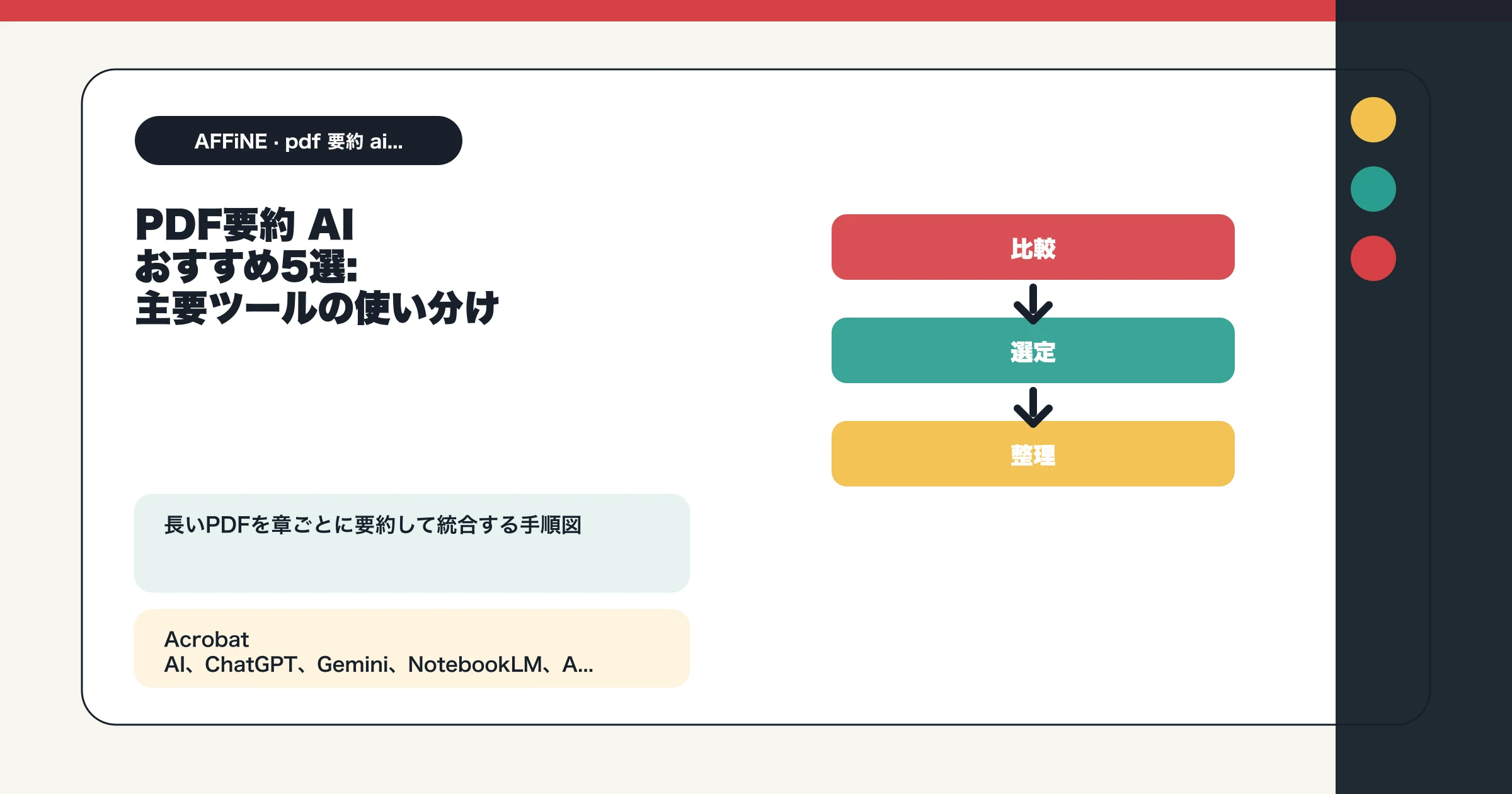
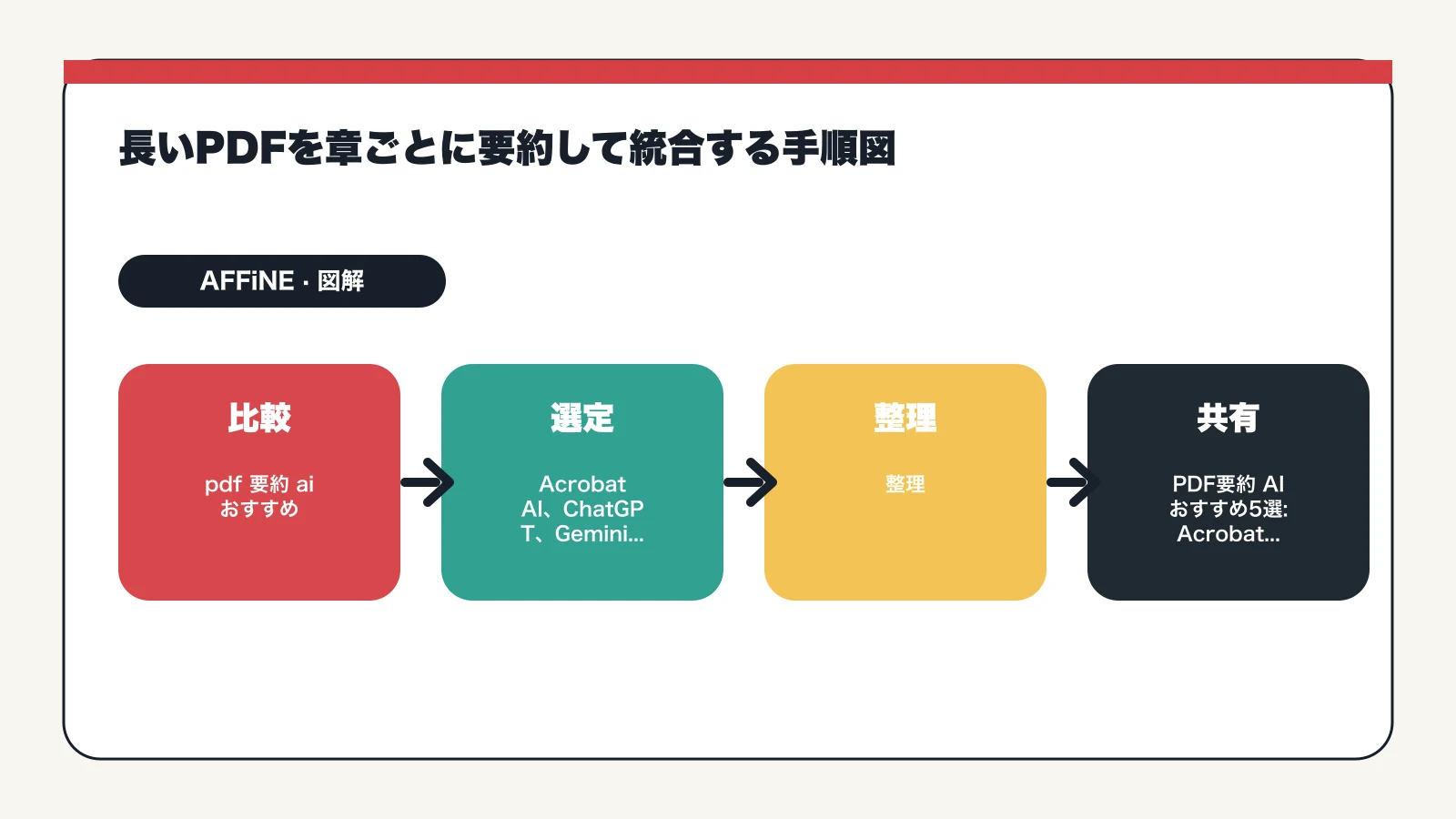
100ページを超える資料を一度に投げると、途中の章が薄く要約されたり、数値が丸められたりしがちです。次の4ステップに分けると失敗が減ります。
- Step 1: 目次と結論ページだけを先に読み、この資料から知りたいことを3つの質問に絞る。
- Step 2: 章ごとにテキストを貼り付け、各章を150〜250字で要約する。
- Step 3: 数値、引用、法的条件には原文のページ番号を残す。
- Step 4: AFFiNEなどのノートで最終版に統合し、要約、引用、TODO、未確認点をブロックで分ける。
とくにStep 3を省くと、あとで「この数字はどこから来たのか」を確認できなくなります。意思決定に使う資料ほど、原文へ戻れる導線を残してください。
実際に章単位で貼り付ける作業をやってみると、最初につまずくのはAIの精度ではなく、PDFからコピーしたテキストの崩れです。2段組のレポートでは左右の段の文章が交互に混ざり、ページをまたぐ箇所にはヘッダーやフッター、ページ番号が紛れ込みます。要約が不自然に飛んでいる、文脈がつながらないと感じたら、AIを疑う前に貼り付けたテキストを見直してください。段組が複雑な資料は、章ごとではなく見出しごとの小さい単位で貼り付けると、崩れに気づきやすくなります。
目安として、80ページの調査報告書なら、章ごとの要約に20〜30分、統合と検証に15分ほど見ておくと現実的です。丸ごと投げて3分で得た要約を信じて手戻りするより、結果的に速く終わることがほとんどです。なお、社外に出せない契約書や人事資料を扱う場合は、アップロード先のデータ利用規約を先に確認し、必要ならセルフホストできる環境や社内承認済みのツールに限定してください。
AI要約の検証チェックリスト
- 重要な数値が原文と一致しているか。
- 否定条件、例外、期限が要約から落ちていないか。
- スキャン画像や表の内容をAIが読み飛ばしていないか。
- 要約だけで判断せず、意思決定に使う箇所は原文へ戻れるか。
4点すべてを毎回確認するのが負担なら、少なくとも数値と期限の2つだけは人間の目で照合することをおすすめします。AI要約は下書きであって、最終成果物ではありません。
検証にかける時間は、資料の使い道で割り切るのが現実的です。クライアントへの報告や意思決定に直接使う資料なら、要約の作成と同程度(80ページ級で15分前後)を検証に充てます。背景理解のために読むだけの資料なら、数値と結論部分の拾い読み5分で十分です。すべてを同じ濃度で検証しようとすると、結局「検証しない」に倒れてしまいます。原文のページ番号さえ残してあれば、実際に引用する瞬間に確認する運用でもリスクは大きく下げられます。
よくある質問
結局、PDF要約 AIのおすすめはどれですか?
用途で決まります。PDFの中で質問しながら読むならAcrobat AI、複数資料の横断質問ならNotebookLM、形式変換ならChatGPT、Drive資料ならGemini、要約後のノート化・タスク化ならAFFiNEが第一候補です。
無料で使えるPDF要約AIはどれですか?
ChatGPT無料版、Geminiの無料枠、NotebookLM、AFFiNEの無料プランの4つが代表です。まず試すなら引用元を示して回答するNotebookLMが失敗が少なく、有料化を検討するのはアップロード上限か機密資料の扱いが壁になってからで十分です。
GoogleのGeminiによるPDF要約は他のAIと比べてどうですか?
Google Drive上の資料を扱うなら最有力です。一方、単体のPDFの中で根拠を示しながら読むならAcrobat AI、複数資料への引用付きの横断質問ならNotebookLMが上回ります。要約後のノート化・タスク化は、AFFiNEなどの後工程ツールと組み合わせるのが現実的です。
Acrobat AIとChatGPTはどっちが良いですか?
PDFの中で質問しながら読むならAcrobat AI、複数資料を比較して文章や表に変換するならChatGPTが向きます。要約後にノート化したい場合はAFFiNEを組み合わせると便利です。
長いPDFを一度に要約しても大丈夫ですか?
重要文書ではおすすめしません。長いPDFは章ごとに要約し、最後に統合する方が、文脈落ちや数値ミスを見つけやすくなります。
スキャンPDFもAIで要約できますか?
可能な場合もありますが、先にOCRで文字化する方が安全です。画像内の表、脚注、手書き注記は抜けやすいため、重要部分は人間が確認してください。
AFFiNEのPDF要約は何に向いていますか?
抜粋テキストを要約し、ノート、タスク、会議準備、ホワイトボードに展開する使い方に向きます。PDF全体を丸投げするより、章単位で整理する使い方が現実的です。
AI要約の検証にはどれくらい時間をかけるべきですか?
使い道で決めます。意思決定や社外報告に使う資料なら、80ページ級で15分前後を検証に充て、数値、期限、例外条件を優先して原文と照合します。背景理解が目的なら数値の拾い読み5分で割り切り、代わりに原文のページ番号を要約に残しておき、引用する瞬間に確認する運用が現実的です。