心智圖 App 推薦 2026:免費、AI、白板協作與 5 款比較
重點整理
- 心智圖 app 推薦不能只看範本漂亮不漂亮,真正會影響長期使用的是免費額度、匯出格式、協作權限、AI 生成品質、離線能力與資料掌控。
- 快速結論:純心智圖排版選 XMind,快速 AI 生圖選 GitMind,網頁輕量協作選 Coggle,產品設計與流程圖選 Whimsical,想把心智圖接到文件、任務與簡報大綱選 AFFiNE。
- 免費方案通常不是不能用,而是會在私有圖表數、浮水印、AI 額度、HD 匯出或團隊權限上遇到天花板。付費前先跑完一個真實專案,比看功能表更準。
- 如果你正在做讀書筆記、研究整理或企劃簡報,心智圖不應該是最終截圖,而應該能往下接文件、資料來源、待辦清單與簡報大綱。
如果還不確定分支、關鍵字與層級怎麼安排,可先看心智圖怎麼畫與實用範例,再回來選工具。
延伸閱讀可以接到 AI 心智圖產生器、AFFiNE 白板、AFFiNE AI、PageDoc 文件模式、AI PPT 工具推薦 與 第二大腦實作指南。如果你想看 AI 生圖工具的英文深度比較,也可以補看 AI mind map generator 和 從粗略筆記生成心智圖。
先問自己:你要畫圖,還是整理工作流程?
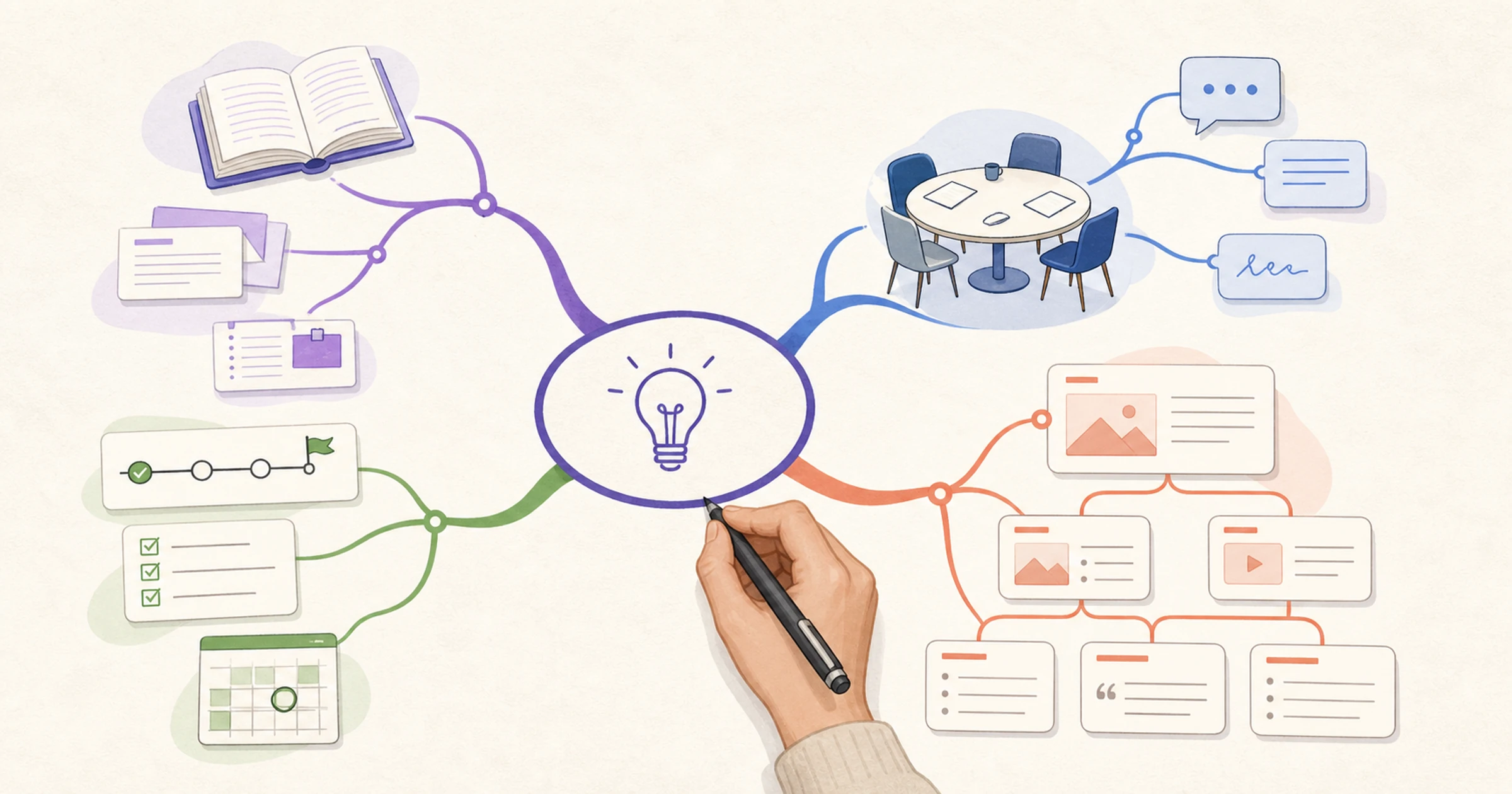
心智圖 app 是用來把想法、資料和決策關係視覺化的工具。好的心智圖不是把文字排成放射狀而已,而是讓你更快看出主題、分支、依賴、優先順序與下一步行動。
搜尋「心智圖 app」的人通常有三種需求。第一種是快速畫出分支圖,交作業、考試複習或會議報告用。第二種是把一堆資料整理成可以寫文章、做簡報或規劃專案的架構。第三種是和團隊一起從發散想法收斂到執行計畫。這三種需求對工具的要求完全不同:學生看重免費和輸出穩定,上班族看重文件與任務銜接,團隊看重協作、權限和資料留存。
資料核對:本文在 2026 年 7 月 14 日重新整理,價格與限制參考各工具官方頁面,包括 XMind pricing、GitMind pricing、Coggle pricing、Whimsical pricing、AFFiNE pricing 與 AFFiNE GitHub。價格、匯出限制與 AI 額度會變動,購買前仍應以官方頁面為準。
心智圖 App 比較表
| 工具 | 最適合誰 | 免費方案重點 | AI / 協作 | 匯出與資料掌控 | 主要注意事項 |
|---|---|---|---|---|---|
| XMind | 重視傳統心智圖排版的人 | 官方 Free 方案可建立有限數量協作地圖 | AI credits 與進階協作依方案不同 | Pro 方案標示可無浮水印匯出 PNG、SVG、PDF、Markdown 與 Office 格式 | 很適合正式心智圖,但文件、任務和團隊白板不是核心 |
| GitMind | 想用 AI 快速生成第一版的人 | Basic 方案標示最多 10 個 mind maps / whiteboards | AI 與白板功能上手快 | 付費方案開放更多圖表、圖片上傳和 HD 匯出 | 免費額度很容易被重度使用者用完 |
| Coggle | 偶爾畫圖、不想安裝軟體的人 | Free Forever 有 3 個 private diagrams 與不限 public diagrams | 即時協作、版本歷史清楚 | 可下載 PDF / Image,也支援 .mm 與文字匯入匯出 | 私有圖表和進階權限要付費 |
| Whimsical | 產品經理、設計師、流程圖工作者 | Free 方案標示 3 team boards、10 guests、7 天版本歷史 | 心智圖、流程圖、線框圖和 AI 工具在同一套產品內 | Pro 方案有 unlimited team boards、private teams、移除 watermark 等功能 | 免費版 board 數和團隊權限有限 |
| AFFiNE | 想把心智圖變成文件、任務、簡報大綱的人 | 白板與文件核心功能可免費開始 | AI、白板、文件、資料庫在同一工作區 | 開源、本地優先,可自架;AI add-on 與團隊方案看官方定價 | 純心智圖排版自動化不如 XMind 專門 |
選心智圖 App 前先看 6 個標準
1. 免費方案的限制是不是剛好卡住你的工作
免費心智圖 app 通常不是不能用,而是限制長在不同地方。有些限制私有圖表數,有些限制 AI credits,有些限制匯出格式或浮水印,有些限制 board 數和版本歷史。最簡單的測試方式是拿一個真實題目跑一次:建立心智圖、修改兩輪、匯出或分享、隔天再回來找。四步都順,才叫真的夠用。
2. 匯出格式能不能讓你安全搬家
心智圖最怕變成被工具鎖住的圖片。學生可能只需要 PNG 或 PDF;顧問和上班族常需要 Markdown、OPML、Office 或可再次編輯的格式;團隊則要能保留版本歷史和權限。若你在意長期保存,開放格式、可下載資料和可自架部署比一開始的漂亮主題更重要。
3. AI 生成是起點,不是交付品
AI 心智圖很適合產生第一版分支,但常見問題是分類邏輯太平均、優先順序不清、專有名詞用錯,或者把不相關的概念硬湊在一起。正式報告前至少要人工檢查三件事:每個主分支是否互斥、順序是否符合你的論點、每個節點是否能追到資料來源。
4. 協作不是只有分享連結
真正的協作包含即時編輯、留言、版本歷史、權限、私有工作區和離職後資料轉移。如果只是交作業,分享連結就夠;如果是團隊企劃或客戶提案,權限和版本歷史才是決定成本的地方。這也是白板型工具和傳統心智圖工具最容易拉開差距的地方。
5. 心智圖能不能接到下一步
很多人的心智圖畫完就封存在資料夾,下一步還要複製到 Google Docs、Notion、PowerPoint 或任務工具。這個搬運過程會讓資料來源、決策和待辦分散。若你的工作流是「發想 -> 大綱 -> 文件 -> 任務 -> 簡報」,可以優先選能把白板和文件放在同一個工作區的工具,例如 AFFiNE 白板 搭配 PageDoc。
6. 資料放在哪裡
學生筆記可能不敏感,但公司策略、研究訪談、客戶需求和產品路線圖通常有資料治理要求。雲端工具很方便,但你需要知道資料是否可匯出、是否能限制分享、是否支援自架或本地優先。AFFiNE 的差異點是它不是只做雲端白板,而是把文件、白板、資料庫和 AI 放在本地優先的工作區裡。
逐款短評:5 款心智圖 App 誰適合你
XMind:傳統心智圖的標竿
- 適合誰:每週都要產出正式心智圖的人,例如講師、顧問、讀書會主持人,或要交讀書報告的學生。
- 強項:XMind 的傳統心智圖結構最成熟,魚骨圖、時間軸、矩陣、Pitch 模式和主題樣式都很完整。若你的成品要放進報告或投影片,XMind 的視覺完成度通常比輕量網頁工具穩。
- 限制:它更像專門心智圖工具,不是完整白板工作區。多人即時協作、任務追蹤和文件銜接不是它最強的部分。
- 價格與匯出:官方價格頁在 2026 年 7 月顯示,Pro 方案包含無浮水印匯出 PNG、SVG、PDF、Markdown 與 Office Suite。若你只用免費方案,務必先確認要交付的格式是否可用。
- 適合的工作流:課堂報告、正式心智圖、顧問框架、讀書會架構、需要漂亮匯出的簡報素材。
GitMind:AI 生成最快的一款
- 適合誰:趕時間、想先讓 AI 生成第一版架構再修改的人。
- 強項:GitMind 的優勢是快。輸入主題或文字後,可以迅速得到一張可編輯的心智圖,也能處理白板、流程圖等視覺化需求。對「腦袋空白、不知道怎麼展開」的場景很有幫助。
- 限制:官方 Basic 方案標示最多 10 個 mind maps / whiteboards,重度使用很快會碰到額度牆。AI 產出的分類也需要人工修正,不能直接當作正式研究結論。
- 價格入口:官方價格頁列出月繳、年繳與額外 credits,且 FAQ 說明訂閱會自動續約、不提供 lifetime plan。若你只是偶爾生圖,先用 Basic 測一次就好。
- 適合的工作流:快速 brainstorming、作文大綱、考試複習分類、把一段文字先轉成可視化草圖。
Coggle:網頁即開即用的輕量選擇
- 適合誰:一個月畫不到幾張圖、不想安裝軟體、只需要簡單分享和協作的人。
- 強項:Coggle 的優勢是低摩擦。打開瀏覽器就能畫,分享連結即可協作;官方頁面也強調 realtime collaboration、save every change 和 full change history。對臨時討論、課堂小組、簡單筆記很友善。
- 限制:Free Forever 有 3 個 private diagrams,更多私有圖、進階形狀、控制線條和團隊管理需要付費。若你的內容不能公開,免費方案不一定夠。
- 價格入口:官方頁面顯示 Free Forever、Awesome 和 Organisation 三種層級,其中 Awesome 提供 unlimited private diagrams。
- 適合的工作流:臨時會議、公開或不敏感的筆記、小組腦力激盪、快速分享給同學或同事。
Whimsical:心智圖只是產品設計工作流的一部分
- 適合誰:產品經理、設計師、創業團隊和需要把心智圖接到流程圖、線框圖的人。
- 強項:Whimsical 不是只做心智圖。它把 mind maps、flowcharts、wireframes、boards 和 AI 工具放在一個產品裡。對產品需求、使用者流程、資訊架構和 early-stage wireframe 很順。
- 限制:免費版官方標示有 3 team boards、3 teams、10 guests 和 7 天版本歷史。當團隊協作、私有空間或 board 數變多時,通常會需要 Pro 或 Business。
- 價格入口:官方價格頁顯示 Pro 方案提供 unlimited team boards、private teams、90-day version history、admin roles 和 remove watermarks。
- 適合的工作流:產品探索、流程圖、線框圖、設計評審前的概念整理、跨職能 workshop。
AFFiNE:把心智圖接到文件、任務和簡報大綱
- 適合誰:心智圖只是起點,後面還要寫企劃、整理研究、追任務或做簡報的人。
- 強項:AFFiNE 的核心不是「畫一張漂亮圖」,而是把白板、文件、資料庫和 AI 放在同一個工作區。你可以先在白板發散,再把分支展開成 PageDoc 段落、待辦清單或簡報大綱。若你正在建立個人知識庫,可以把心智圖接到 第二大腦實作指南 的 CODE / PARA 流程。
- 限制:若你只追求傳統心智圖的自動排版、主題樣式和精緻匯出,XMind 這類專門工具仍然更快。AFFiNE 的優勢在後續工作流,不是單張圖的模板數量。
- 價格與部署:白板與文件核心功能可免費開始;AI add-on、團隊方案和自架方案依 AFFiNE pricing 為準。AFFiNE 開源倉庫也說明它是 privacy-focused、local-first、open-source 的工作區。
- 適合的工作流:研究整理、企劃書、讀書會、產品策略、會議後 action items、從心智圖延伸成 AI PPT 大綱。
免費、買斷還是訂閱?
很多人搜尋免費心智圖 app,其實是在問:「我什麼時候才需要付錢?」可以用三個層次判斷。
免費就夠的情況
如果你一年只畫幾張圖、不需要私有團隊空間、不需要 HD 匯出,也不在意 AI 額度,免費方案通常夠用。Coggle 的 3 個私有圖、GitMind 的 Basic 額度、XMind 的 Free 方案,都可以先拿來試。重點不是一開始就挑最強工具,而是先確認你真的會持續使用心智圖。
該付費的情況
當你碰到以下任一情況,就可以考慮付費:每週都要產出心智圖、需要無浮水印匯出、要把圖放進正式簡報、需要私有團隊空間、需要更長版本歷史、需要大量 AI 生成,或需要把多張圖長期保存。判斷方法很簡單:把年費除以一年實際使用次數,如果一次成本低於一杯手搖飲,且能省下整理時間,就值得。
買斷制要特別小心
主流心智圖工具多數已轉向訂閱或 freemium。即使看到 lifetime、non-subscription 或舊版買斷,也要確認三件事:是否包含未來大版本、是否包含雲端同步和 AI、是否仍能匯出你需要的格式。不要只看「一次付款」四個字,還要看資料能不能完整帶走。
不同情境怎麼選
- 學生整理課本與考試範圍:先用免費方案,重點是輸入快、手機可看、PDF 或圖片輸出穩。GitMind、Coggle 或 XMind 都能試;如果要把筆記長期沉澱,搭配 PageDoc 更好。
- 上班族做企劃:選能從心智圖接到文件和任務的工具。AFFiNE 這類工作區能減少「畫圖、寫文件、列待辦」之間的搬運。
- 團隊開會發想:選多人協作、版本歷史、權限和白板功能完整的工具。Whimsical、Coggle 或 AFFiNE 都比單機心智圖更合適。
- 要交正式報告或簡報:選 XMind 這種匯出與排版成熟的工具,再把大綱放進簡報工具。若簡報內容還沒定,先在 AFFiNE 整理論點,再接 AI PPT 工具推薦 的流程。
- AI 生成第一版大綱:選 GitMind 或 AFFiNE,但不要直接交付。先刪掉不合理分支,補上資料來源,再把節點改成自己的論點。
- 需要流程圖、線框圖和產品討論:Whimsical 更順。如果你還需要文件、知識庫和本地優先資料掌控,再比較 AFFiNE。
用 AFFiNE 把心智圖變成工作流的 4 個步驟
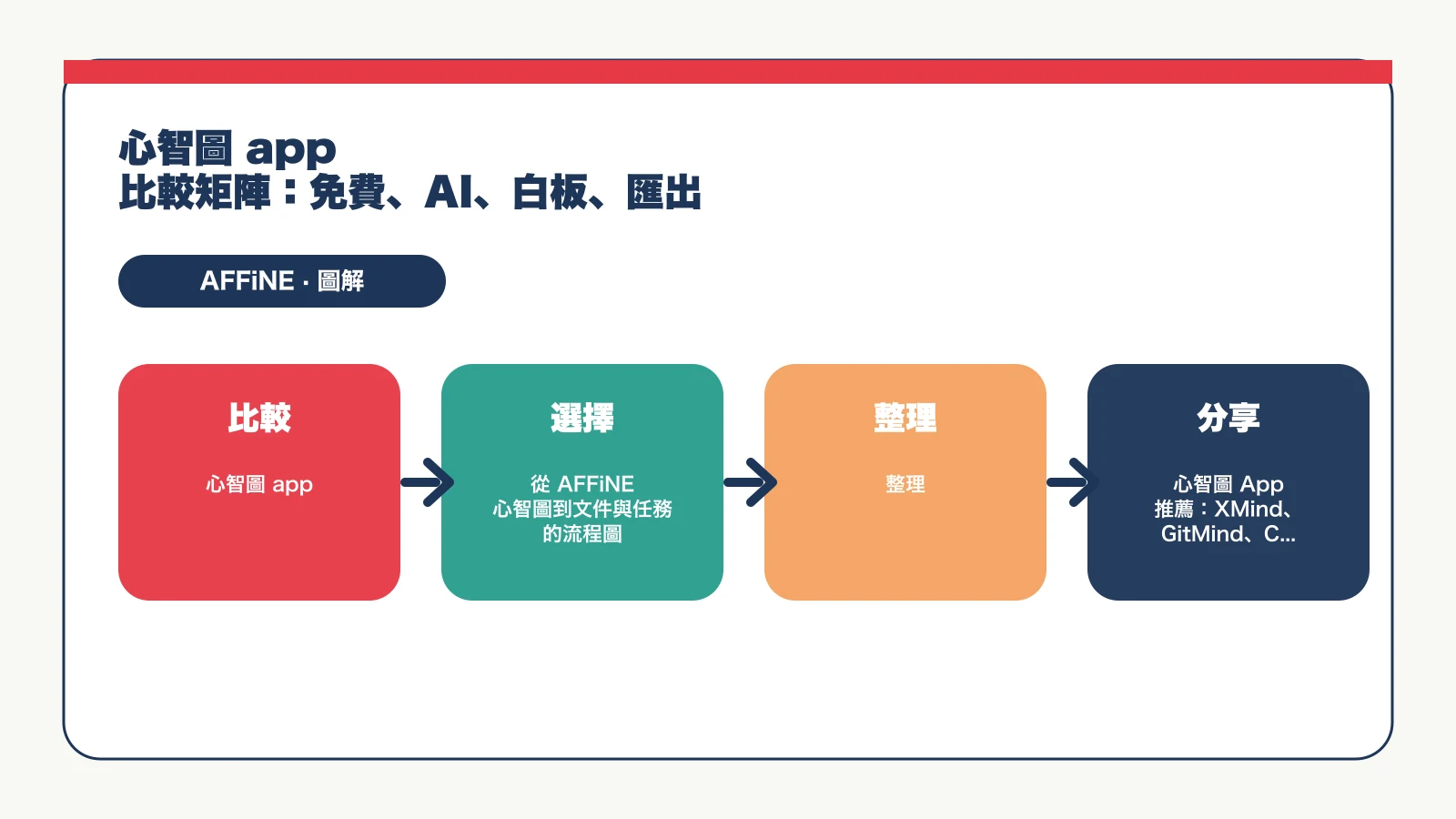
- 在白板中央放主題,先用自由分支或 AI 產出第一版。這一步不要追求漂亮,目標是把想法全部攤開。
- 刪掉重複和空泛節點,把主分支縮到 4 到 7 個。每個主分支都要能回答「這是原因、證據、步驟、風險,還是行動?」
- 把保留下來的分支展開成 PageDoc 段落,補上資料來源、例子、反對意見和自己的判斷。這一步能避免心智圖變成只有關鍵字、沒有內容的薄內容。
- 把需要執行的節點轉成待辦清單,把需要對外說明的節點整理成簡報大綱。若後續要畫流程圖,可以接到 online digital whiteboard 或 free online flowchart maker 這類延伸內容。
實際例子:做一份「新產品上線策略」時,先用心智圖列出使用者、痛點、功能、渠道、風險和指標;再把每個分支展開成企劃段落;最後把要執行的項目放進任務清單。這樣心智圖不只是會議截圖,而是整個專案的入口。
匯出與搬家檢查清單
在長期使用某一款心智圖軟體前,先完成這份檢查:
- 建立一張 20 個節點以上的圖,測試拖拉、收合和重新排版是否順。
- 匯出 PNG、PDF 和你需要的結構化格式,例如 Markdown、OPML、.mm 或 Office。
- 分享給另一個帳號,確認對方能不能留言、編輯或只讀。
- 取消網路或換裝置,確認離線和同步行為是否符合你的場景。
- 測試停止付費後,舊圖是否仍可開啟、匯出或維持私有。
- 把一張圖延伸成文件或任務,確認你是不是需要額外工具。
這些測試比任何排行榜都實際。心智圖 app 推薦沒有永久第一名,只有和你的工作流最貼合的選擇。
常見問題
哪一個心智圖 app 最推薦?
沒有唯一答案。只想畫傳統心智圖,XMind 最成熟;想快速 AI 生成,GitMind 更快;偶爾用、不想安裝軟體,Coggle 最輕;產品設計和流程圖工作,Whimsical 更順;要把心智圖延伸成文件、白板和任務,AFFiNE 更適合。
免費心智圖 App 夠用嗎?
入門通常夠用,但要看限制在哪裡。請先確認私有圖表數、匯出格式、浮水印、AI 額度、版本歷史、同步裝置數和協作人數。若只是交作業或偶爾整理想法,免費方案足夠;若要正式交付或團隊協作,通常會需要付費。
心智圖軟體還有買斷制嗎?
越來越少。多數主流工具已改為訂閱或 freemium。看到買斷或 non-subscription 方案時,要確認是否包含未來更新、雲端同步、AI 功能和匯出格式。若在意長期成本,也可以比較開源或可自架工具,降低資料被單一 SaaS 綁住的風險。
XMind 免費版匯出有浮水印,有什麼替代做法?
可以有三條路:短期付費一個月,把重要圖表批次匯出成需要的格式;改用免費匯出更合適的工具重建重要圖表;或者改變交付方式,把心智圖放在白板工作區直接分享連結。各工具匯出限制會調整,行動前以官方價格頁為準。
AI 生成的心智圖會不會不準?
會。AI 適合產生第一版架構,但分類、優先順序、專有名詞和資料來源都需要人工檢查。正式報告不應直接使用未檢查的 AI 心智圖。比較安全的做法是先讓 AI 展開,再手動合併重複分支、刪掉空泛節點、補上可驗證來源。
AFFiNE 可以取代 XMind 嗎?
看需求。如果重點是傳統心智圖排版、主題樣式和匯出,XMind 仍有優勢。如果重點是從心智圖走到文件、專案、任務、研究整理和團隊協作,AFFiNE 取代的其實是「心智圖工具加筆記工具加任務工具」的組合。
心智圖和概念圖有什麼差別?
心智圖通常從一個中心主題向外發散,適合 brainstorming、整理大綱和快速分類。概念圖更重視概念之間的關係,節點之間可以有交叉連線,適合知識結構、因果關係和學科理解。若你想深入比較,可以閱讀 concept map 範例。
手機或 iPad 上適合用哪一款?
如果只是查看和輕量修改,Coggle、GitMind 和 XMind 都容易上手;如果要手寫、貼圖、整理資料來源和後續寫文件,平板搭配白板型工具更合適。關鍵不是裝置,而是你是否需要穩定匯出、離線使用、跨裝置同步和後續文件整理。