マニュアル テンプレート|コピペ用の業務手順書と作り方
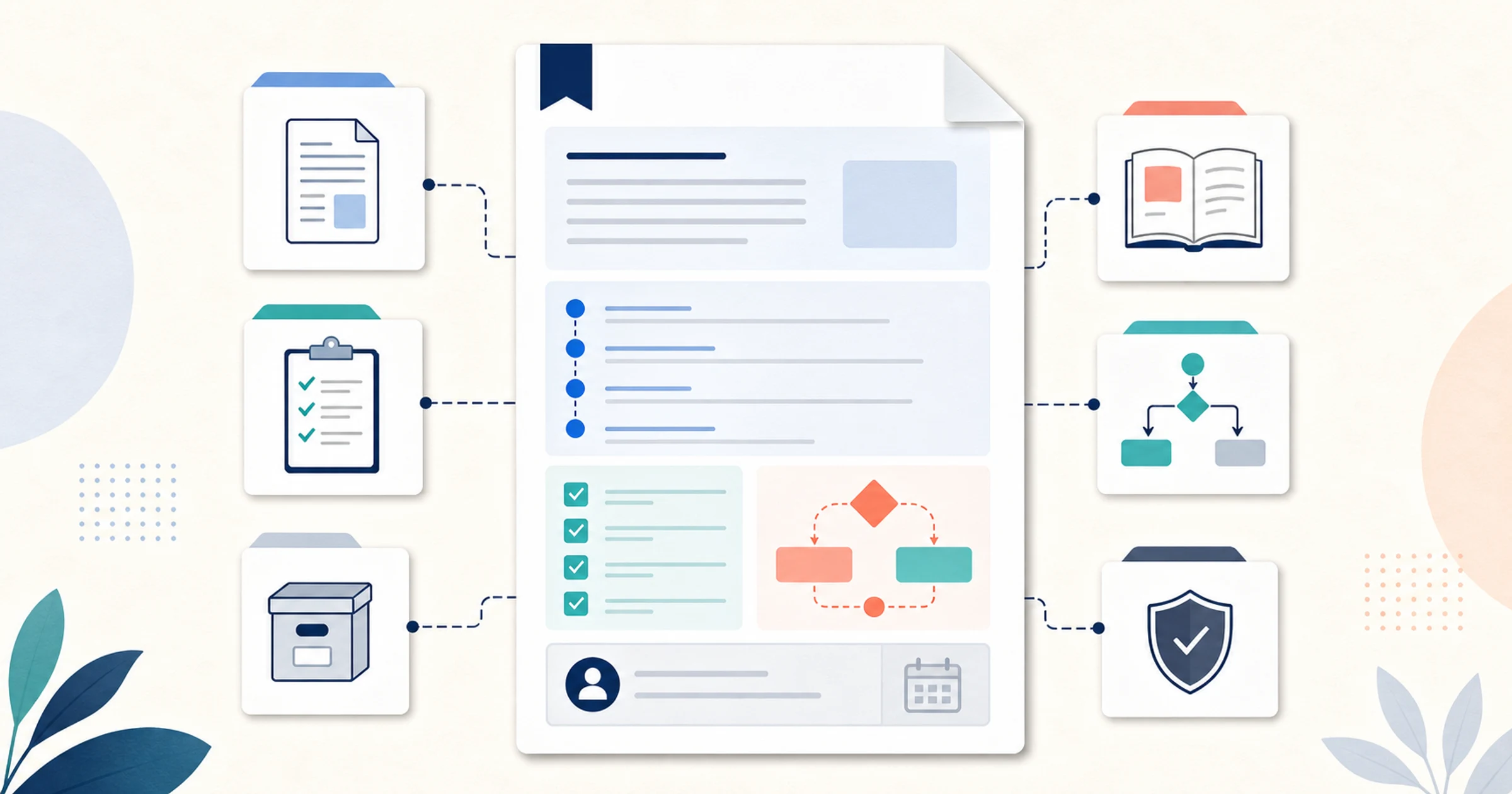
良いマニュアルテンプレートとは、目的と対象者だけでなく、作業前の条件、手順、判断の分岐、例外、完了確認、更新責任者までを同じ型で残せるひな形です。読み手が担当者に聞かずに実行し、結果を確かめられることが基準になります。
この記事の要点
- 基本情報から更新責任者まで、テンプレートをそのままコピーできます。
- 「1項目に1動作」で書き、判断基準と例外も明記します。
- 公開前に初見の人が実行し、完了条件を確認します。
- オーナー、レビュー周期、変更理由を残し、最新版を一つに保ちます。
初めて作る担当者は、ひな形をコピーし、7ステップで実務に合わせてください。
目次
- マニュアルテンプレート(コピペ用)
- 業務マニュアルを作る7ステップ
- 完成例:新メンバーのオンボーディング
- マニュアル、手順書、SOP、チェックリストの違い
- 読まれないマニュアルの失敗例と改善
- 更新し続ける運用ルール
- AFFiNEで資料、図、関連ノートをつなぐ方法
- よくある質問
マニュアルテンプレート(コピペ用)
次の業務マニュアル テンプレートを文書へコピーし、角括弧の中を置き換えます。該当しない項目を無言で削除せず、「該当なし」と書くと、記入漏れとの区別がつきます。
# [業務名] マニュアル

## 1. 基本情報
- 文書ID:[部署-業務-番号]
- 版:[1.0]
- 更新日:[YYYY-MM-DD]
- オーナー:[部署・役割]
- 次回レビュー:[YYYY-MM-DD]

## 2. 目的
[この業務で達成する結果を1〜2文で書く]

## 3. 対象者
- 実行者:[役割・必要経験]
- 承認・確認者:[必要な場合のみ]
- 対象外:[この文書だけでは対応しない範囲]

## 4. 準備・前提条件
- 必要な権限:[権限名]
- 必要な資料・道具:[一覧]
- 開始条件:[いつ、何がそろえば始めるか]

## 5. 手順
1. [操作する]。完了の目印:[画面・状態・成果物]
2. [確認する]。判断基準:[数値・条件]
3. [記録する]。保存先:[場所・命名規則]

## 6. 分岐・例外
- [条件A]なら:[対応A]
- [条件B]なら:[対応B]
- 判断できない場合:[連絡先と止める地点]

## 7. 完了チェック
- [ ] 必須項目がすべて入力されている
- [ ] 結果が[確認方法]で確認できる
- [ ] [担当者・場所]へ記録または共有した

## 8. トラブル対応
| 症状 | 原因候補 | 最初に確認すること | 解決しない場合 |
| --- | --- | --- | --- |
| [症状] | [原因] | [確認] | [連絡先] |

## 9. 関連資料
- [規程・申請書・元データへのリンク]
- [用語集・関連マニュアルへのリンク]

## 10. 更新記録
| 日付 | 版 | 変更理由 | 変更箇所 | 更新者 |
| --- | --- | --- | --- | --- |
| [日付] | [版] | [理由] | [箇所] | [役割] |
「目的」は作業名の言い換えではなく、完了後の状態を書きます。「月次レポートを作る」より「前月の売上差異を責任者が判断できる状態にする」の方が、必要な確認項目を決めやすくなります。
業務マニュアルを作る7ステップ
1. 対象業務と読者を一つに絞る
最初の版では、対象を一つの役割と一つの成果物に絞ります。「営業業務全般」では広すぎます。「新任営業担当が商談後24時間以内にCRMへ記録する」のように、誰が、いつ、何を終えるかを決めます。
2. 実際の作業を観察して材料を集める
実際の画面、入力例、使うファイル、迷った場面を記録します。会議から作業を拾う場合は、議事録を実務につなげる整理方法も参考になります。
3. 手順を「1項目に1動作」で並べる
「確認して入力し、共有する」を三つに分けます。各手順に、操作対象、入力内容、完了の目印を置きます。社内略語には初出時に説明を付けます。
4. 判断基準、分岐、例外を書く
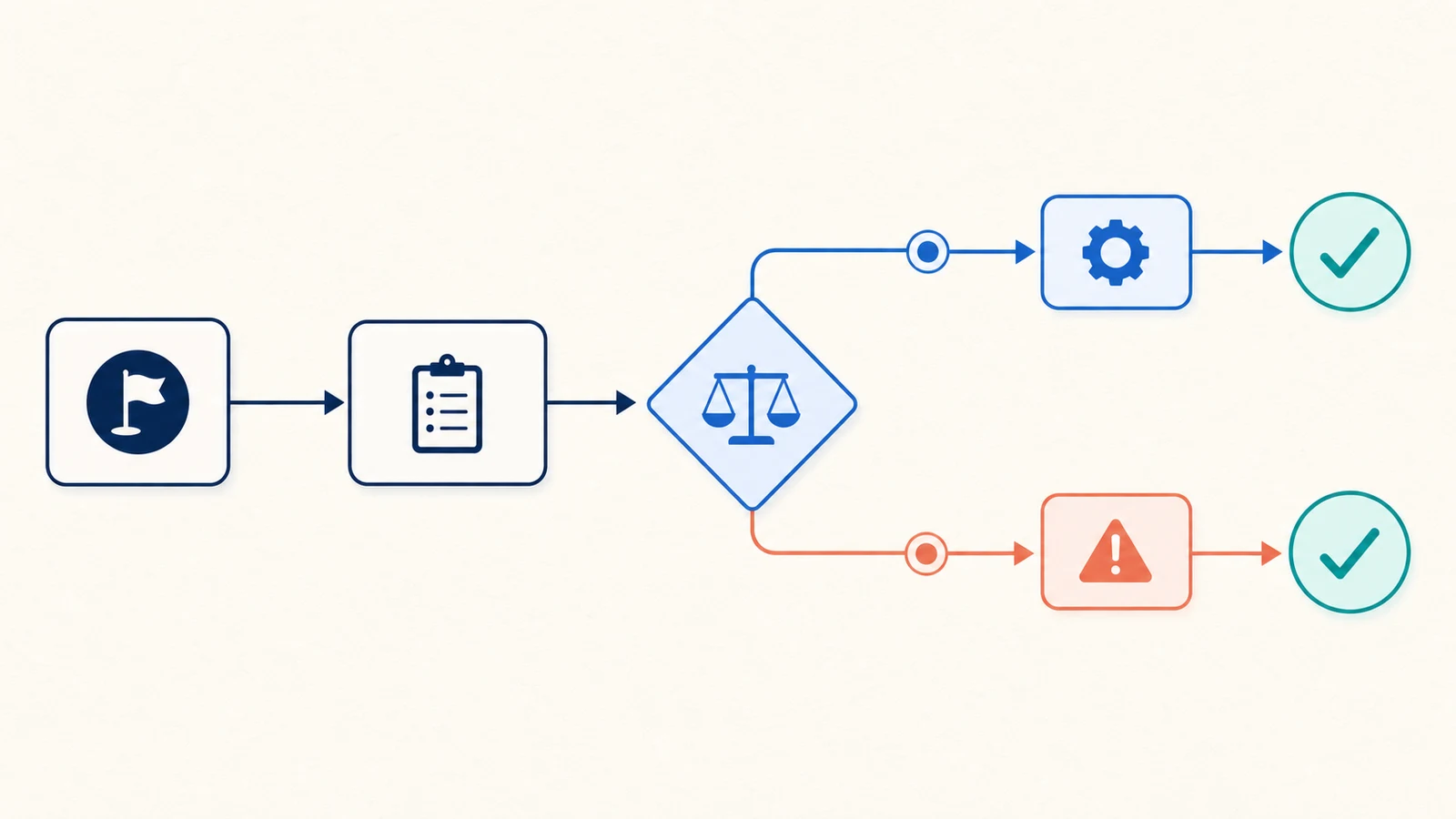
作業マニュアルが止まりやすいのは、正常な流れではなく「どちらを選ぶか」が発生する地点です。「金額が10万円以上なら責任者へ確認」「添付が不足していたら申請者へ戻す」のように、条件と次の行動を対にします。判断できない場合の停止地点と連絡先も必要です。
5. 完了条件と確認方法を決める
「対応済み」だけでは、人によって判定が変わります。保存先にファイルがある、必須列に空欄がない、担当者が確認欄へ日付を入れた、など観察できる状態にします。チェックリストは、手順の代わりではなく、最後の抜け漏れ確認として使います。
6. 初見の人に実行してもらう
作成者が説明せず、対象読者に実行してもらいます。止まった箇所、質問した箇所、別の解釈をした文を記録し、口頭説明で終わらせず本文へ戻します。
7. 公開場所と更新担当を決める
完成後は検索できる一つの場所に置き、古いコピーを残しません。オーナー、次回レビュー日、変更理由を文書上部に表示します。保存先はセルフホストを含むNotion代替ツールの比較でも確認できます。
完成例:新メンバーのオンボーディング
以下は、入社初日に使う手順書 テンプレートの架空の記入例です。
| 項目 | 記入例 |
|---|---|
| 目的 | 新メンバーが初日の17時までに連絡、資料閲覧、勤怠入力を自分で行える状態にする |
| 対象者 | 配属済みの新メンバー。会社アカウントを受領済みであること |
| 準備 | PC、初期パスワード、社員番号、担当メンターの連絡先 |
| 手順1 | 仮パスワードでサインインし、新しいパスワードへ変更する |
| 手順2 | チームの連絡先へ自己紹介を投稿し、メンターが閲覧できたことを確認する |
| 手順3 | 就業規則とセキュリティ資料を開き、確認欄へ日付を入れる |
| 手順4 | テスト用の勤怠を入力し、保存後の時刻を確認する |
| 分岐 | サインインできない場合は3回以上試さず、エラー画面を添えてIT窓口へ連絡する |
| 完了チェック | 連絡先の投稿、資料の確認日、勤怠の保存結果をメンターと照合する |
| 更新責任者 | 人事オペレーション担当。四半期ごと、または利用ツール変更時にレビュー |
この例では、行動だけでなく期限、完了の目印、失敗時の止め方を入れています。自社用に直すときは、実際の窓口名、権限の付与順、保存先を確認し、推測で補わないでください。
マニュアル、手順書、SOP、チェックリストの違い
| 文書 | 主な役割 | 含める内容 | 向いている場面 |
|---|---|---|---|
| マニュアル | 業務の目的と全体像を伝える | 背景、役割、ルール、手順、例外 | 新人教育、引き継ぎ、業務全体の理解 |
| 手順書 | 一つの作業を再現する | 前提、操作順、分岐、完了条件 | システム操作、定例作業 |
| SOP | 組織で標準化した実施方法を定める | 適用範囲、責任、手順、記録、改訂 | 品質や監査要件がある業務 |
| チェックリスト | 実施漏れを確認する | 短い確認項目、確認者、日付 | 開始前・完了前の点検 |
名称よりも用途を優先してください。説明と判断が必要ならマニュアル、再現する順番が中心なら手順書、組織の標準として管理するならSOP、覚えている作業の漏れを防ぐだけならチェックリストが合います。一つのマニュアルの中に、手順書とチェックリストを含めても問題ありません。
読まれないマニュアルの失敗例と改善
失敗1:画面操作だけで目的がない
ボタンの押し方だけでなく、冒頭に目的と完了状態を置きます。画面が変わっても判断できる基準を残してください。
失敗2:正常系しか書かれていない
入力不足、権限不足、期限超過など、実務で止まる条件を追加します。すべての障害を列挙するのではなく、頻度が高い例外と、判断できないときの連絡先を優先します。
失敗3:最新版が複数ある
ファイル名に「最終」「最新版」を重ねる運用は避けます。参照先を一つに決め、文書内の版、更新日、オーナーをそろえます。印刷物には、最新版の確認先も記載します。
失敗4:詳しすぎて作業中に探せない
一つの段落に背景、手順、注意を詰め込まず、見出し、番号、表へ分けます。長い関連説明は別ページにし、本文から文脈の分かるリンクでつなぎます。ノートアプリの選び方では、検索、オフライン、書き出しも含めて保存先を比較しています。
更新し続ける運用ルール
マニュアルのオーナーは、詳しい人ではなく「変更を受け取り、レビューを完了させる役割」です。各文書に一人のオーナーを置き、代行者も決めます。レビュー周期は一律にせず、頻繁に変わる画面操作は毎月、安定した定例作業は四半期、規程連動の文書は規程変更時にも確認するなど、変化の速さで設定します。
変更時は「何が変わったか」「なぜ変えたか」を残します。レビューでは関連リンク、画面、連絡先も確認します。同じ質問が2回続いた箇所は、次回周期を待たず改善します。
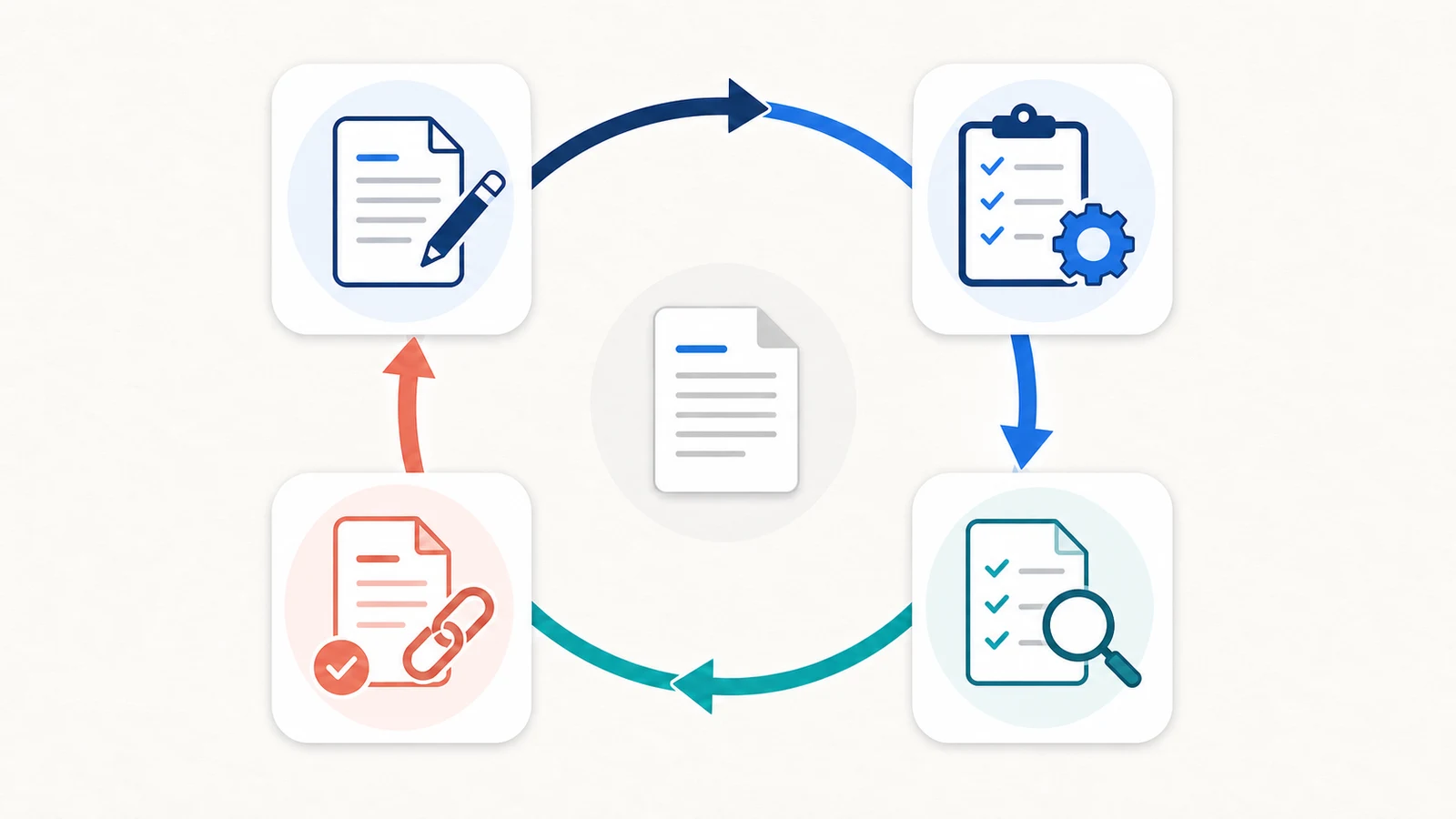
最低限の運用記録は次の4点です。
- オーナーと代行者
- 次回レビュー日、または変更を検知する条件
- 変更理由と変更箇所
- 関連リンクと問い合わせ先の確認結果
AFFiNEで資料、図、関連ノートをつなぐ方法
AFFiNEは、文書、ホワイトボード、データベースを同じワークスペースで扱う、オープンソースかつローカルファーストのナレッジベースです。公式のナレッジベース機能ページでは、各ページを文書とキャンバスの両方で扱えることが案内されています。
マニュアル本文はPageで見出し、表、チェック項目として整理し、判断分岐や担当間の流れは同じページのEdgelessで図にします。元規程、申請書、用語集、関連する作業マニュアルは、それぞれのページへのリンクとして「関連資料」にまとめます。ページとキャンバスの考え方はAFFiNEのPageDocでも確認できます。
まず上のテンプレートをPageへ貼り、次に分岐だけをEdgelessで描き、最後に別の担当者がリンクと完了条件を確認します。AFFiNEがマニュアルを自動承認したり、常に正しい手順を自動生成したりするとは限りません。内容の責任者、承認方法、更新周期は組織側で決めてください。
よくある質問
無料のマニュアルテンプレートはそのまま使えますか?
ひな形としては使えますが、対象者、権限、判断基準、例外、連絡先を自社の実態に合わせる必要があります。利用規約がある配布ファイルは、社内利用や改変の条件も確認してください。本記事のテンプレートは文章をコピーし、項目を置き換えて使えます。
マニュアルはWordとExcelのどちらで作るべきですか?
説明や長い手順、印刷が中心ならWord、一覧、担当、期限、チェック結果を行単位で管理するならExcelが向きます。頻繁に共同更新し、関連資料をリンクする場合は、検索できるナレッジベースも候補です。形式より、最新版を一つに保てるかを優先します。
業務マニュアルは何ページが適切ですか?
ページ数は業務で変わります。一つの目的を実行できる長さを基準にし、別の役割や成果物が混ざったら分割します。例外や完了条件は削らず、背景資料を別ページへ移します。
マニュアルはどのくらいの頻度で更新しますか?
安定した業務は四半期ごとを出発点にし、画面、規程、担当、問い合わせ傾向が変わったときは予定を待たず更新します。高リスク業務は組織の監査・品質ルールを優先してください。各文書に次回レビュー日とオーナーを明記します。
AIでマニュアルを作ってもよいですか?
構成案や文章の下書きには使えますが、実際の権限、画面、数値、例外をAIに推測させないでください。元資料の範囲を指定し、担当者が実地で再現してから公開します。入力条件の作り方はAIプロンプトの書き方も参考になります。
まとめ
使えるマニュアル テンプレートには、目的、対象者、前提条件、手順だけでなく、判断基準、例外、確認方法、更新責任者まで必要です。上のひな形をコピーし、まず一つの定例作業で初見テストをしてください。AFFiNEで始める場合も、文書と図をつなぐことより先に、誰が内容へ責任を持つかを決めるのが第一歩です。
本記事はAFFiNEチームが執筆し、自社製品への言及を含みます。機能は2026年8月4日にAFFiNE公式ページで確認し、自動承認や無条件のAI生成は製品機能として断定していません。
参考資料
- AFFiNE「Knowledge Base Software」(文書、ホワイトボード、データベース、ローカルファースト、参照:2026-08-04)
- AFFiNE「PageDoc」(PageとEdgeless、参照:2026-08-04)
- AFFiNE「About AFFiNE」(オープンソースとローカルファースト、参照:2026-08-04)
- AFFiNE「Editorial Policy」(編集・更新方針、参照:2026-08-04)
最終更新日:2026年8月4日